SPSSのワンクリック記述統計の実行手順
記述統計を実行ボタン
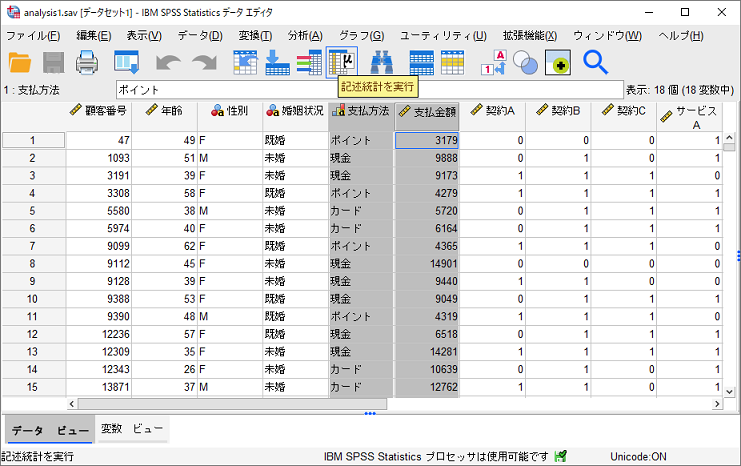
「記述統計を実行」ボタンは、ツールバーの真ん中のあたりにあり、母平均を意味する記号「μ」マークがついています。マウスのドラッグによって複数の変数を同時に選択することもできますし、Ctrlキーを押しながら任意の変数を複数選択することも可能です。
ワンクリック記述統計の実行
- 1.「データビュー」で記述統計を行いたい変数名をクリックします
- 2.ツールバーから「記述統計を実行」ボタンをクリックします
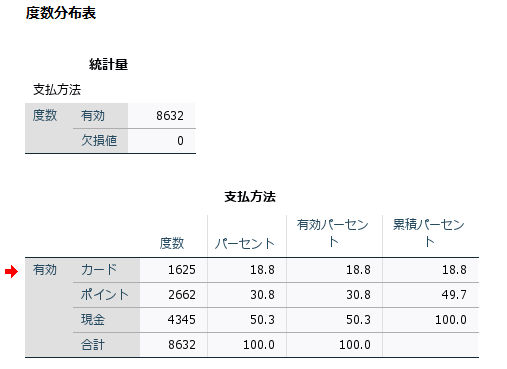
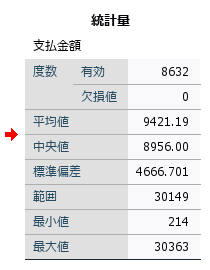
記述統計の内容は、選択している変数の測定の尺度に依存し、「質的変数(名義尺度・順序尺度)」では「度数」「パーセンテージ」をはじめとする度数分布表が作成され、「量的変数(スケール)」では「平均値」「標準偏差」「最小値」「最大値」をはじめとする記述統計表が作成されます。
ワンクリック記述統計にグラフを追加する設定手順
SPSSのオプション設定
ワンクリック記述統計の結果にグラフを追加するためには、オプション設定を変更します。
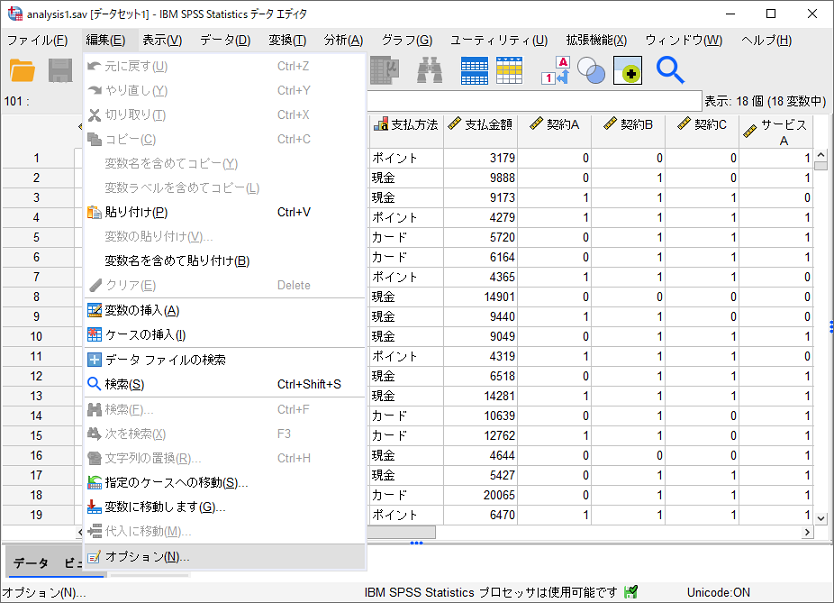
ワンクリック記述統計にグラフを追加する設定
- 1.「編集」メニュー>「オプション」を選択します
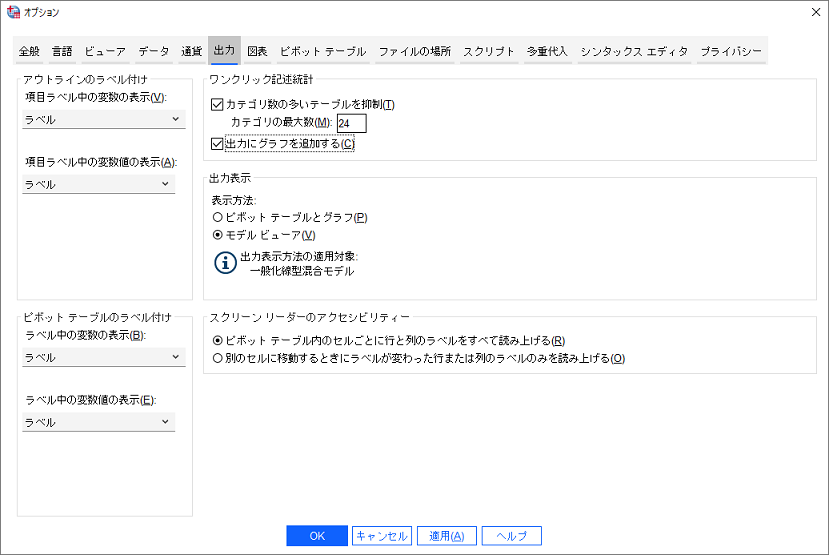
- 2.「出力」タブをクリックします
- 3.ワンクリック記述統計エリアの「出力にグラフを追加する」チェックボックスを有効にします
- 4.「OK」ボタンをクリックして、オプション設定画面を閉じます
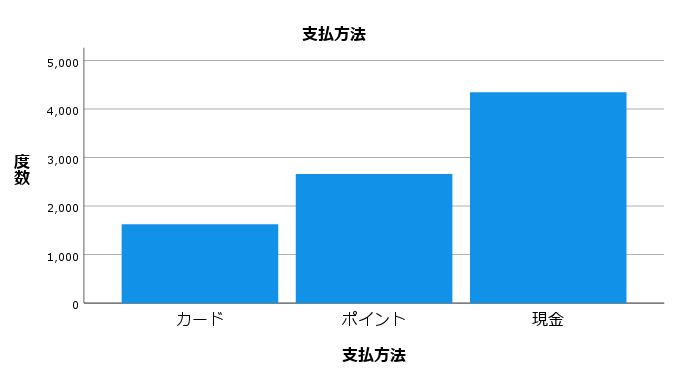
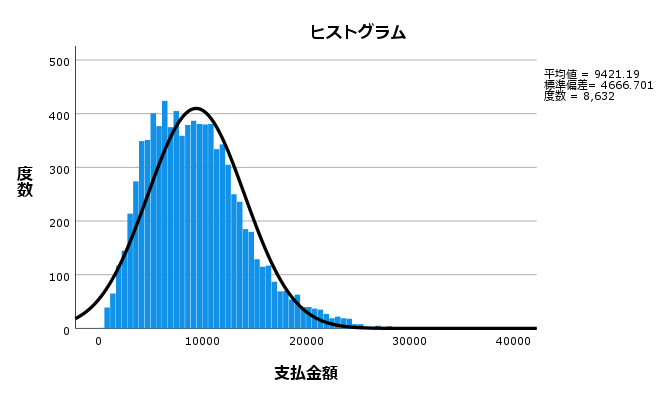
以上の設定を行った後、再度データビューで任意の変数名をクリックして選択し「記述統計を実行」ボタンをクリックすると、測定の尺度に応じた表に加えて、グラフが作成されます。「質的変数(名義尺度・順序尺度)」では棒グラフが作成され、「量的変数(スケール)」ではヒストグラムが作成されます。