
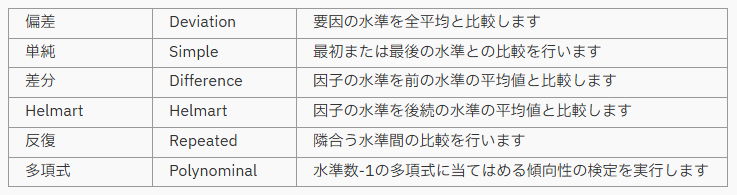
対比の変更とシンタックスの貼り付け
「貼り付け」ボタンによる記録
SPSSでは「単純」対比を使用する場合の基準(参照カテゴリ)として指定できるのは「最初」または「最後」の水準のみです。これら以外の水準を基準に指定する場合は、シンタックスの編集が必要です。シンタックスは、SPSSのコマンドを記述したコードで、ダイアログボックスで「貼り付け」ボタンをクリックするだけで確認や編集が可能です。
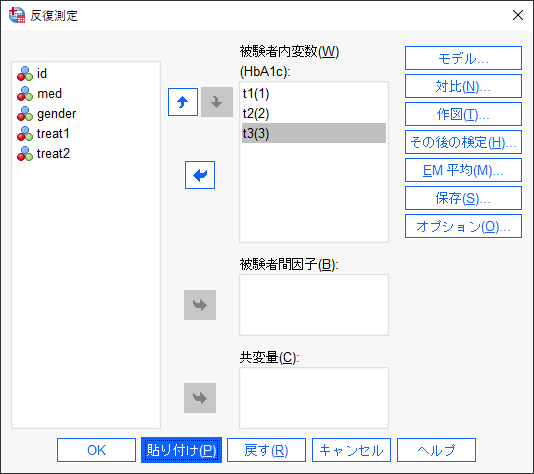
代表的な使用例の1つとして、反復測定による分散分析の手順で確認してみます。対比の変更は「対比」ボタンを使用します。反復測定の分散分析を実行するには、Advanced Statisticsオプションが必要です。
反復測定の分散分析と対比の設定
- 1.「分析」メニュー >「一般線型モデル」>「反復測定」を選択します
- 2.反復測定の因子の「水準数」を入力して「追加」ボタンをクリックします
- 3.「定義」ボタンをクリックします
- 4.「被験者内変数」(1回目、2回目、3回目など) を指定します
- 5.「対比」ボタンをクリックします
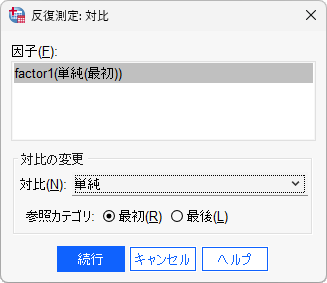
デフォルトの対比は「多項式」になっており傾向の検定(1次、2次など)が実行されます。ここでは、参照の水準に対して差があるかを調べる「単純」対比を選択します。参照カテゴリは、比較の基準となるカテゴリの指定ですので非常に重要ですが、ここではデフォルトのまま「最初」で進めます。これは、最初の水準(例えば「1回目」「治療前」など)に対して、他の水準との比較を行うことを意味します。
シンタックスの貼り付け
- 6.「続行」ボタンをクリックします
- 7.「貼り付け」ボタンをクリックします
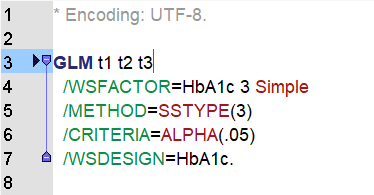
シンタックスエディタに以下のようなコマンドが表示されます。「GLM」は一般線型のコマンドの名称で、対比の指定は「WSFACTOR」サブコマンド内に記述されます。「Simple」は単純対比を意味します。なお、シンタックスは大文字小文字を区別しません。
シンタックスの編集
2回目の水準を参照カテゴリとする場合
「単純」の対比を使用すると、対比を指定する行のシンタックスに「Simple」が含まれます。この後ろに水準となるカテゴリの番号を指定することで、参照カテゴリをコントロール可能です。例えば、ダイアログボックスでは直接指定できない2番目(真ん中)の水準を指定することができます。具体的には「Simple」の後ろに括弧( )で水準の番号を指定します。括弧( )と値は必ず半角で指定しなければなりません。
シンタックスによる参照カテゴリの指定
- 1.「Simlple」の後ろに全て半角で「(2)」を追加入力します
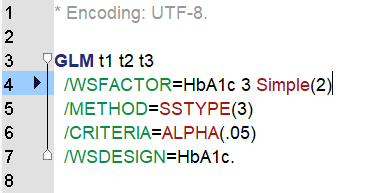
例えば、1回目、2回目、3回目の3つの水準がある場合に、2回目の水準を参照カテゴリとして設定する場合は、上記のように「Simple(2)」のように追記します。このシンタックスを実行する場合は、ツールバーの実行ボタンか、実行メニューを使用します。
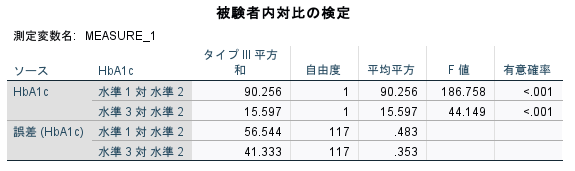
結果の例は上記の通りです。「水準1 対 水準2」や「水準3 対 水準2」のように、水準2が比較の基準となっていることが分かります。
シンタックスの編集
1回目の水準を参照カテゴリとする場合
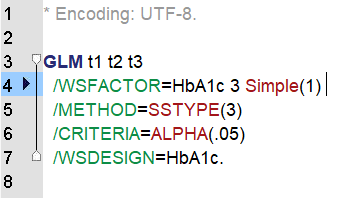
もし最初の水準(1回目)を参照カテゴリとしたい場合は、「Simple(1)」と指定します。
シンタックスによる参照カテゴリの指定
- 1.「Simlple」の後ろの括弧を「(1)」に修正します
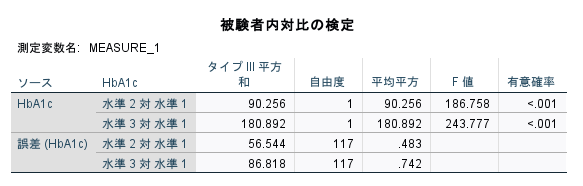
結果の例は上記の通りです。「水準2 対 水準1」や「水準3 対 水準1」のように、水準1が比較の基準となっていることが分かります。