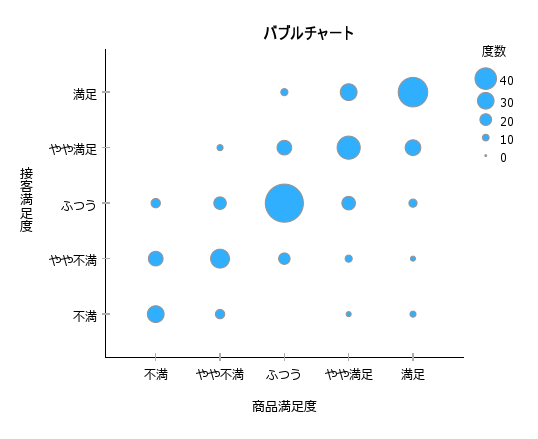
バブルチャートとは
3つの数値を同時に見る
バブルチャートは、横軸と縦軸に加えて、点(バブル)の大きさで3つの数値の関係を表したグラフです。例えば、製品カテゴリごとに「平均単価(横軸)」「粗利益率(縦軸)」「売上数量(バブルの大きさ)」のように割り当てると、3つの指標の関係を1枚の図で俯瞰できます。
特に、順序尺度の変数の関係を視覚化する場合に有効です。順序尺度はカテゴリ数が少ないことが多く、散布図を描くと同じ座標に点が重複してしまい、どこに回答が集中しているか(度数の違い)が見えにくくなります。バブルチャートなら、同じ座標に集まった度数をバブルの大きさで表せるため、分布の偏りや関係をより適切に示すことができます。
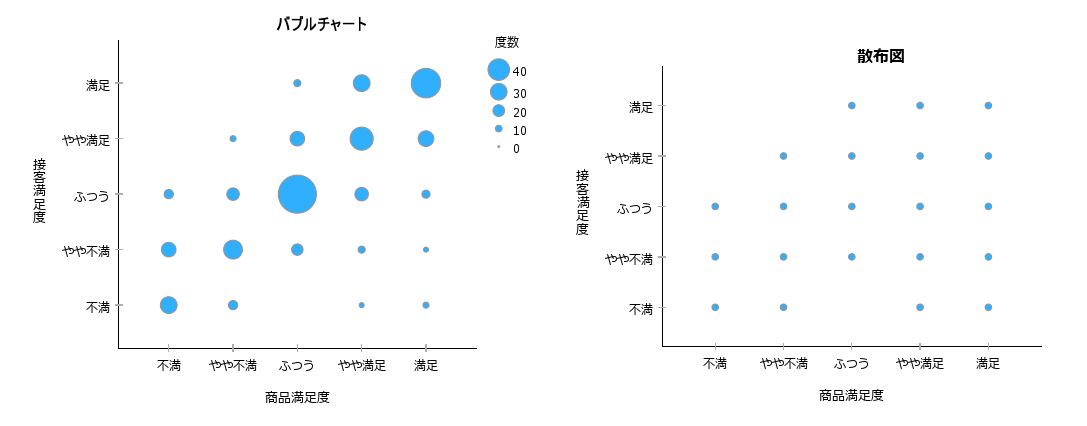
上図は、商品満足度(1〜5)と接客満足度(1〜5)の関係を示したバブルチャートです。順序尺度では同じ座標に点が重なりやすく、散布図だけでは各組み合わせの回答数(件数)の違いが分かりにくくなります。バブルチャートなら、バブルの大きさで件数を表せるため、どの組み合わせが多いかを把握しやすく、両者の関係が読み取りやすくなります。
図表ビルダーでの作成手順
グラフ > 図表ビルダー
メニュー選択
- 1.「グラフ」メニュー > 「図表ビルダー」を選択します
- 2.メッセージが表示される場合は「OK」ボタンをクリックします
- 3.「ギャラリ」タブの「散布図/ドット」を選択します
- 4.一覧の左上に表示される「散布図」をプレビュー領域へドラッグ&ドロップします
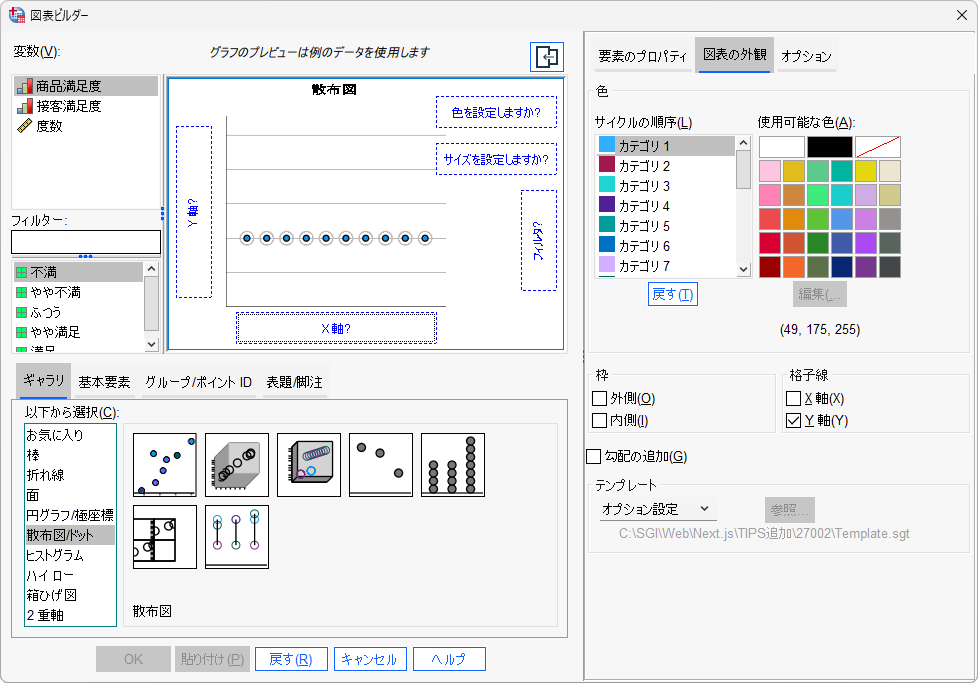
図表ビルダーでは、プレビュー画面をみながらグラフの選択や変数の指定が可能です。
変数の指定
- 5.変数の一覧から「接客満足度」を選択し、プレビュー領域の「Y軸?」にドラッグ&ドロップします
- 6.変数の一覧から「商品満足度」を選択し、プレビュー領域の「X軸?」にドラッグ&ドロップします
- 7.変数の一覧から「度数」を選択し、プレビュー領域の「サイズを指定しますか?」にドラッグ&ドロップします
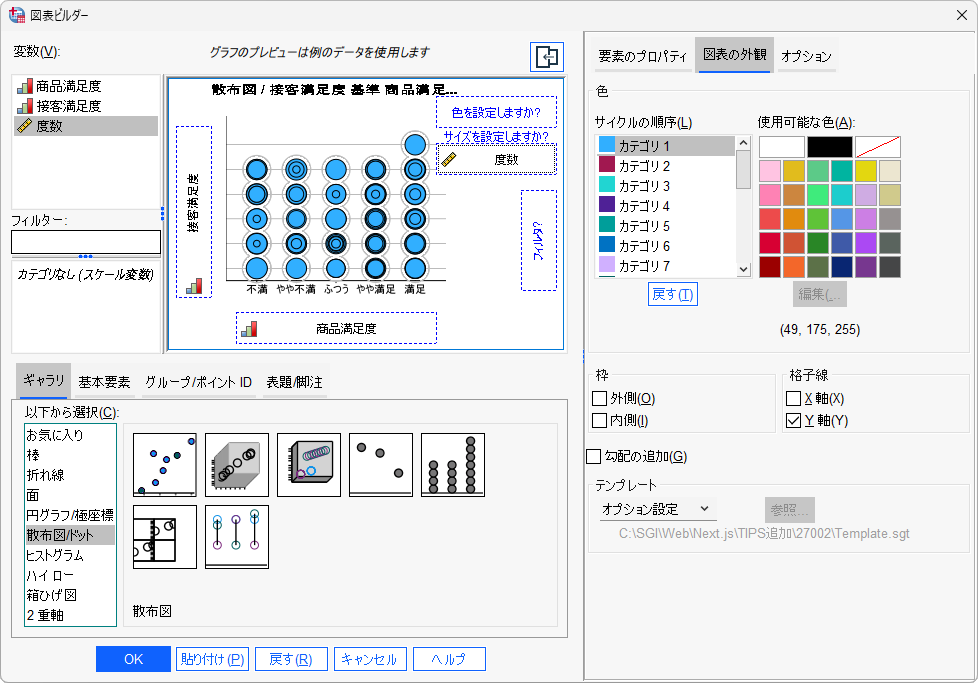
グラフの出力
- 8.「OK」ボタンをクリックします
出力されたグラフはダブルクリックして図表エディタを開くことで、フォントや色、参照線の追加などを調整できます。