
バイオリンプロットとは
分布の比較に有効なグラフ
量的変数の分布を群間で比較する方法として、箱ひげ図(Box Plot)やバイオリンプロット(Violin Plot)があります。箱ひげ図は中央値や四分位範囲などの要約に強い一方で、バイオリンプロットは分布の形状(密度)もあわせて示せるため、歪みや二峰性などの違いも把握しやすくなります。
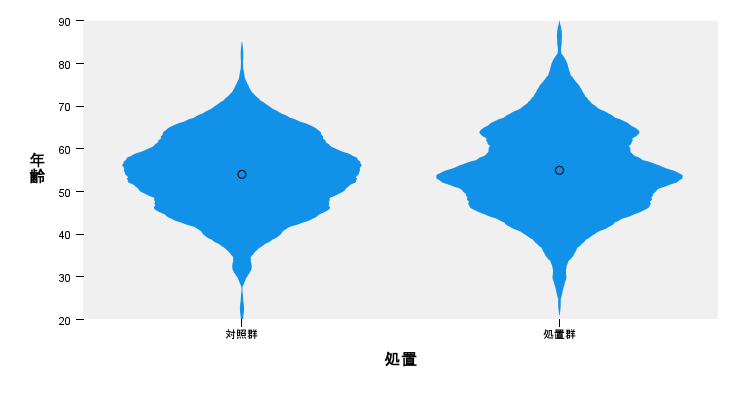
観察研究などでは、群ごとの共変量(背景因子など)の分布が揃っているかを確認するために、箱ひげ図やバイオリンプロットで分布を比較することがあります。なお、質的変数の構成比を比較したい場合は、クラスタ棒グラフ(集合棒グラフ)が有効です。
バイオリンプロットの作成手順
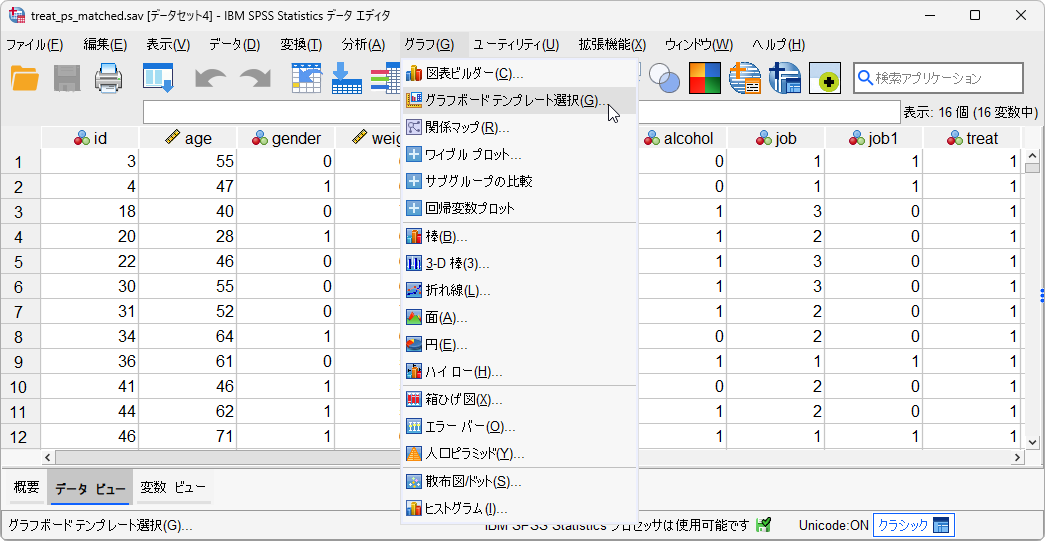
グラフ > グラフボードテンプレート選択
メニュー選択
- 1.「グラフ」メニュー > 「グラフボードテンプレート選択」を選択します
変数の指定
- 2.「基本」タブを開きます
- 3.変数リストから量的変数を1つ選択します(例:age)
- 4.キーボードの「Ctrl」キーを押しながら、質的変数を1つ選択します(例:treat)
- 5.右側に表示されるグラフ候補から「バイオリン」を選択します
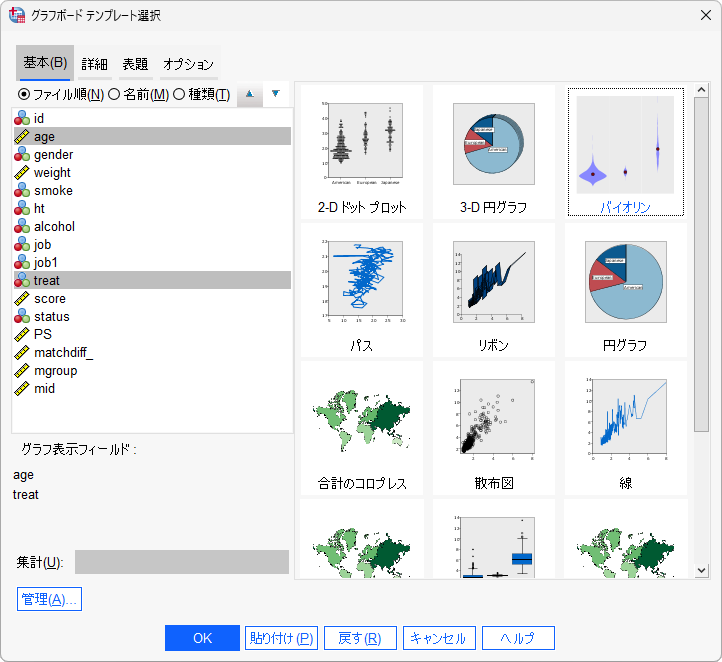
「グラフボードテンプレート選択」では、「図表ビルダー」と同様に測定の尺度(名義・順序・スケールなど)の影響を受けます。量的変数が「スケール」、群を表す質的変数が「名義」と、あらかじめ適切な測定の尺度を指定しておく必要があります。
グラフの出力
- 6.「OK」ボタンをクリックします