スタッツギルド

テキストマクロによる適合度の表示

パス図に適合度を表示する方法

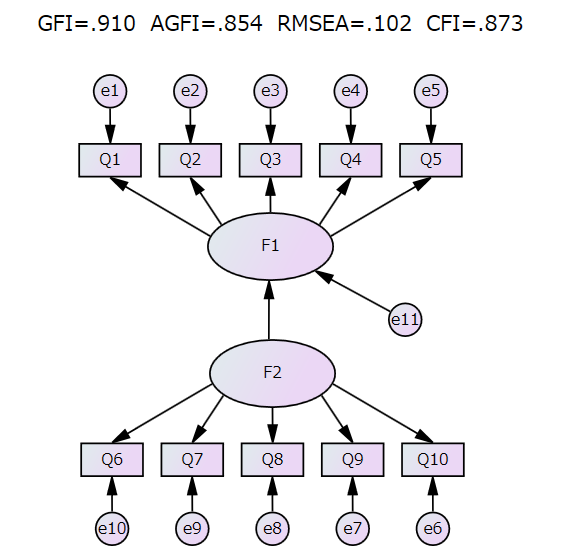
IBM SPSS Amosは、共分散構造分析(構造方程式モデリング)の機能を持つソフトウェアです。顧客満足の要因や影響度の分析、薬や治療・医師の対応などによる患者への影響など、変数間の関係性を調べる場合に用いられます。プログラミングを必要とせず、マウスの簡単な操作でモデル構築と適合を評価することができ、潜在変数(因子)を導入した複雑なモデル作成も比較的容易に実行することができます。観測変数や潜在変数の関係性はパス図(モデル)として視覚的に確認することができます。 パス図の適合度は、GFI、AGFI、CFI、RMSEA、AICなどの指標で確認します。Amosでは、これらの指標を表形式で確認することが可能です。ただし、パス図を修正する度にテキスト出力で適合度指標をチェックするのはやや煩雑な作業になりかねません。そこで、テキストマクロを使用すると、ごく簡単なキーワードのような記述を追加するだけで適合度をパス図に直接表示させることができるようになります。
公開日: 2015-09-01更新日: 2025-09-01

パス図上にモデル適合度を表示する方法

図のキャプション

パス図に適合度を直接表示させる場合は、テキストマクロを使用します。「¥」記号でGFIやAGFIなどの適合度指標を書くだけの簡単な指定です。これらの値は全て半角で入力します。(画面上では使用するフォント種類などによって「¥」が「\」と表示されます。)

表示する適合度指標の指定

  1. 1.「図」メニューから「図のキャプション」を選択します
  2. 2.パス図の任意の場所をクリックします
  3. 3.キャプションを入力します(例えば「GFI=\GFI AGFI=\AGFI RMSEA=\RMSEA CFI=\CFI」)
  4. 4.「OK」ボタンをクリックして「図のキャプション」ダイアログボックスを閉じます
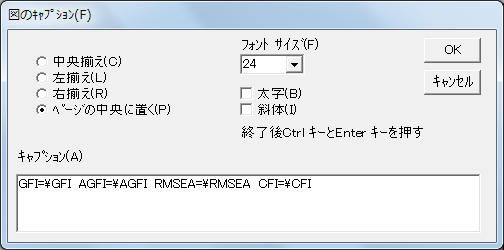
Text Macro

パス図上に入力した文字列がそのまま表示されますが、推定値を計算すると値が置き換わります。

適合度指標の計算

推定値を計算して適合度を表示

適合度の表示

  1. 1.「分析」メニューから「推定値を計算」を選択します
  2. 2.「出力パス図の表示」ボタンをクリックします
Text Macro

以上の手順で、パス図に適合度の数値を表示することができるようになります。

まとめ

パス図をマウスで描きながら、モデルの適合度のさまざまな指標を簡単に確認できるのはAmosのメリットの1つです。ただし、ツールバーのボタンに直接用意されている機能ではないため、使用に多少のコツがいります。表示する適合度は、Amosのテーブル出力の「モデル適合度」に記載されているものが使用可能です。なお、図のキャプションのフォントインターフェイスのプロパティで設定することができます(「表示」>「インターフェイスのプロパティ」>「書体」タブ内の「図のキャプション」)。また、配置もオブジェクトの移動ボタンで見やすい場所に動かせます。目的や使い方、用途に応じて、IBM SPSS Amosを有効にご活用ください。

参考文献

[1]IBM SPSS Amos User Guide
[2]豊田 秀樹,共分散構造分析 入門編―構造方程式モデリング,朝倉書店,1998
[3]豊田 秀樹,共分散構造分析 Amos編―構造方程式モデリング,東京図書,2007
[4]小塩真司,はじめての共分散構造分析(第2版)~Amosによるパス解析,東京図書;第2版,2014