
例えば、以下のSPSSデータセットの変数Q1からQ5には、欠損値が含まれています。
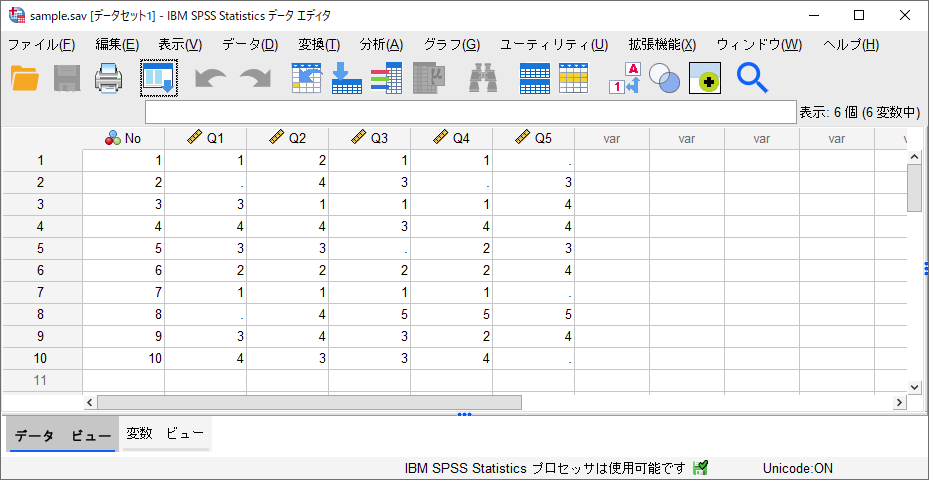
分析や集計に利用するケースを絞り込む機能は、データメニューに含まれる「ケースの選択」を利用します。この例では、IF条件を利用して変数Q1~Q5について欠損値を含まないケースのみを選択し、選択されたケースを新しいデータセットにコピーする方法を確認してみます。
欠損ケースを除外したデータセットの作成手順
「データ」メニュー > 「ケースの選択」
メニューの選択
- 1.「データ」メニュー > 「ケースの選択」を選択します
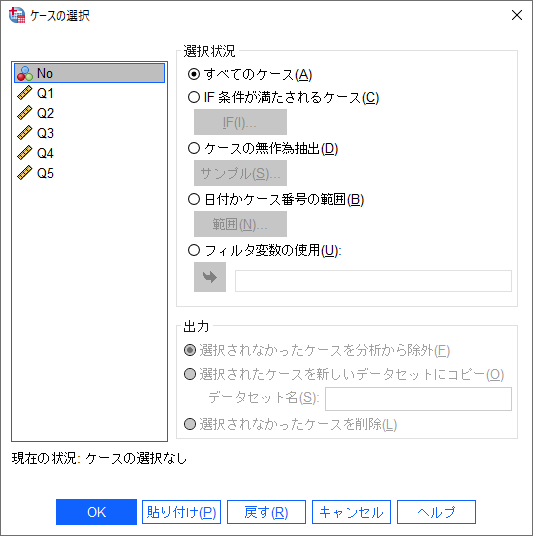
「ケースの選択」ダイアログが表示されます。この画面でケース選択のための条件と、出力方法の2つの設定を行います。はじめに欠損値を持たないケースのみを選択する条件設定を行います。
ケースの絞込み方法の選択
- 2.「IF条件が満たされるケース」ラジオボタンを選択します
- 3.「IF」ボタンをクリックします
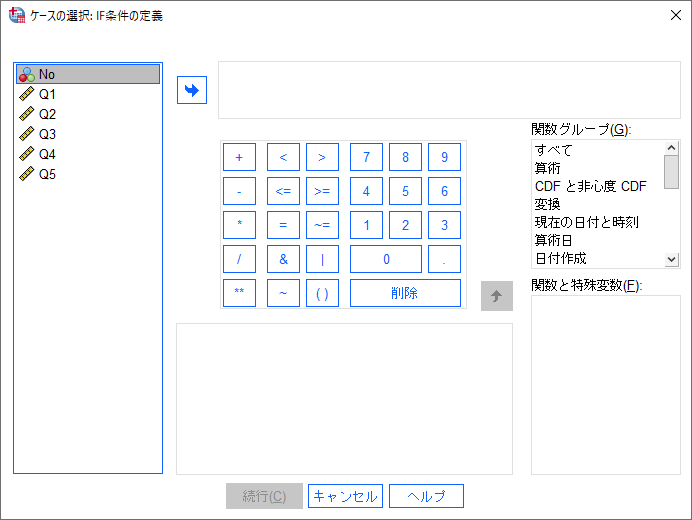
「ケースの選択: IF条件の定義」ダイアログが表示されますので、ケース選択のための条件式を入力します。この例では、変数Q1からQ5について欠損値を持たないケースを選択します。このとき使用するには、欠損値関数のNMISSです。この関数は、カッコ内に指定されたは変数の欠損値をカウントします。
NMISS(var1,var2,var3) :ケース(行)ごとに変数var1、変数var2、変数var3の欠損値をカウントします
有効ケースには欠損値が含まれませんので、変数Q1から変数Q5について欠損値を持たないケースの計算結果は0になります。したがって、具体的に指定する条件式は、「NMISS(Q1,Q2,Q3,Q4,Q5)=0」になります。
IF条件の設定
- 4.「関数グループ」の「欠損値」をクリックし、下部に表示される「NMISS」を選択します
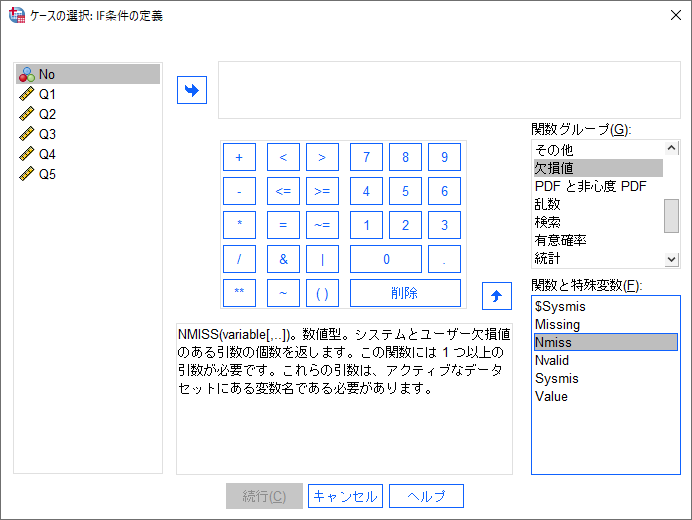
IF条件の設定
- 5.「NMISS(Q1,Q2,Q3,Q4,Q5)=0」と入力します
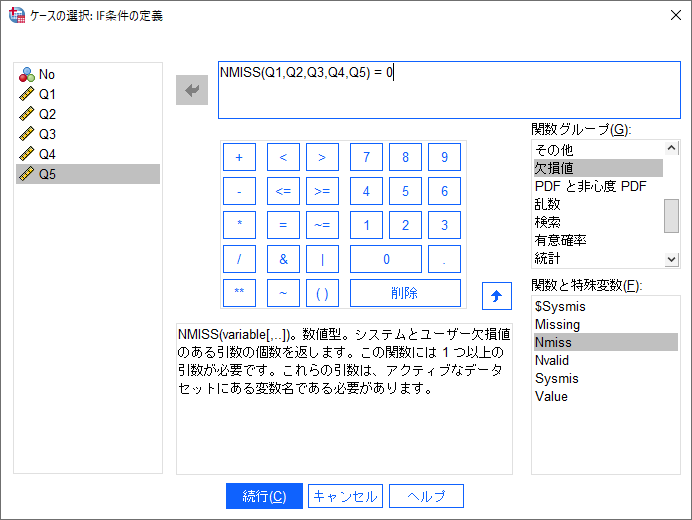
変数名は、ダイアログ左側の変数の一覧からダブルクリックで指定できます。変数名の区切りは、半角のカンマ(,)です。カッコの指定ほか全て半角で指定します。
続いて、出力方法を指定します。この例では、条件を満たしたケースを新しいデータセット「data」にコピーします。
出力の設定
- 6.「続行」ボタンをクリックします
- 7.「選択されたケースを新しいデータセットにコピー」ラジオボタンを選択します
- 8.「データセット名」に「data」(任意の名前)を入力します
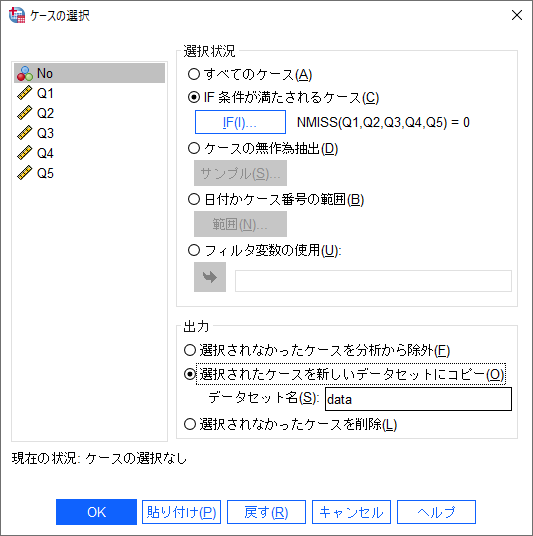
ケースの選択の実行
- 9.「OK」ボタンをクリックします
結果の確認
欠損値ケースを除外したデータセット
以上で、dataという名前の新規データセットが作成されています。タスクバーに表示されているIBM SPSS Statisticsをクリックしてデータセットを切り替えます(「ウィンドウ」メニューからも選択できます)。
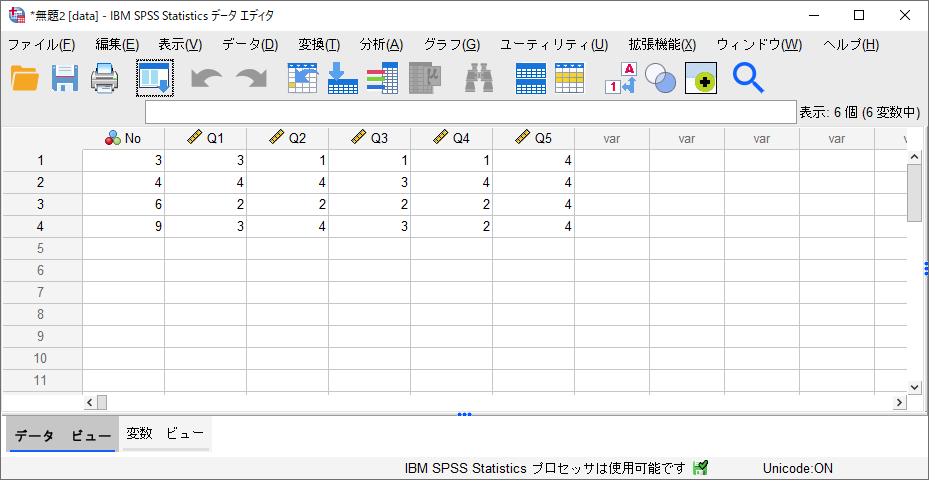
上記のように、欠損値を持たない(変数Q1~変数Q5で欠損値の数が0)ケースのみが選択され、欠損値を持つケースが除外されたデータセットを作成することができました。