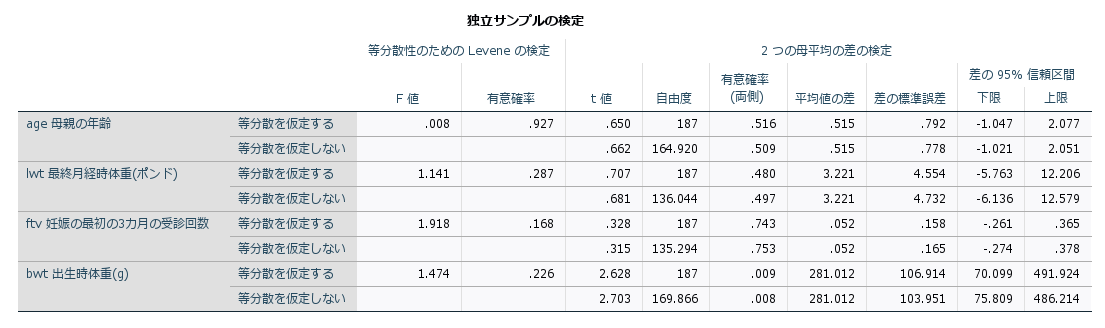
例えば、以下のようにSPSS Statisticsで実行した分析結果(独立したサンプルのt検定)のうち有意確率や信頼区間のみをExcelファイルに移したい場合、テーブルをコピーしてExcelに貼り付けてから不要な列(等分散の検定や検定統計量など)を手作業で削除する方法があります。
ただし、コピー&ペーストによる単純手作業となるため単発の作業であれば簡単で良いですが、テーブルの数が増えたりデータファイルを変えて繰り返しの作業を必要とする場合には時間が多くかかります。 そこで、OMSコントロールパネルとシンタックスを組み合せる方法が便利な場合があります。
シンタックスはダイアログボックスの「貼り付け」ボタンから記録できますので、操作方法さえ押さえておけば比較的簡単に活用できる機能です。
OMSコントロールパネルの設定
ユーティリティ > OMSコントロールパネル
OMSコントロールパネルはSPSSの出力結果をハンドリングすることができますが、分析を実行する前に設定しておく必要があります。
OMSコントロールパネルの表示
- 1.「ユーティリティ」>「OMSコントロールパネル」メニューを選択します
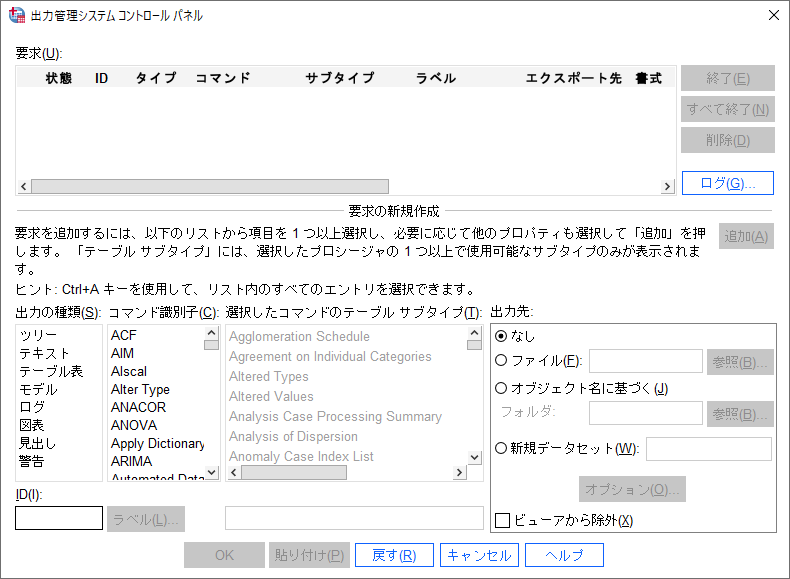
OMSコントロールパネルの設定
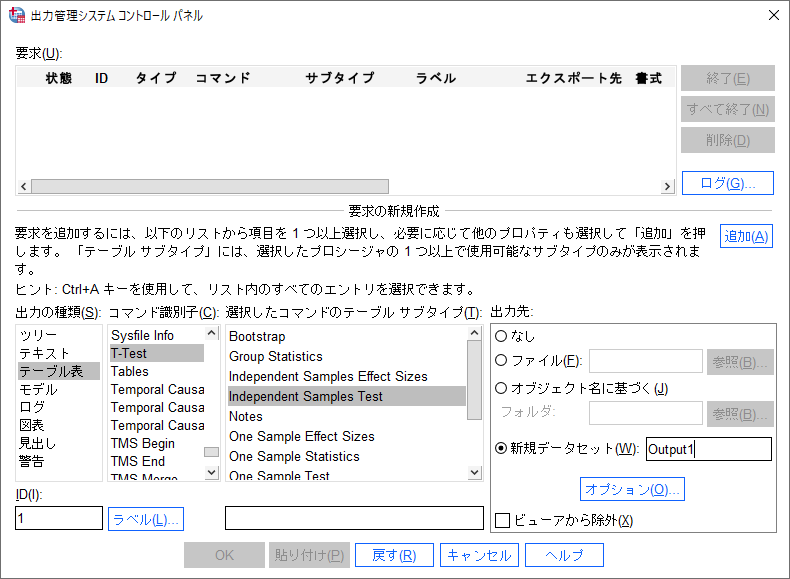
- 2.「出力の種類」一覧から「テーブル表」を選択します
- 3.「コマンド識別子」一覧から「T-TEST」を選択します
- 4.「選択したコマンドのテーブルサブタイプ」一覧から「Independent Samples Test」を選択します
- 5.「ID」に「1」(リクエストを識別するための任意のID)と入力します
- 6.「新規データセット」ラジオボタンを選択して「Output1」(任意のデータセット名)と入力します
「コマンド識別子」は分析手法のシンタックスコマンドに対応しています。 t検定であれば「T-TEST」、線形回帰分析であれば「Regression」、二項ロジスティック回帰分析であれば「Logistic Regression」、分散分析でれば「Anova」などです。
分析手法のコマンドはシンタックスを記録して確認することができます。または、PDFマニュアルやヘルプをご確認ください。
シンタックスの生成
- 7.「追加」ボタンをクリックします
- 8.「貼り付け」ボタンをクリックします
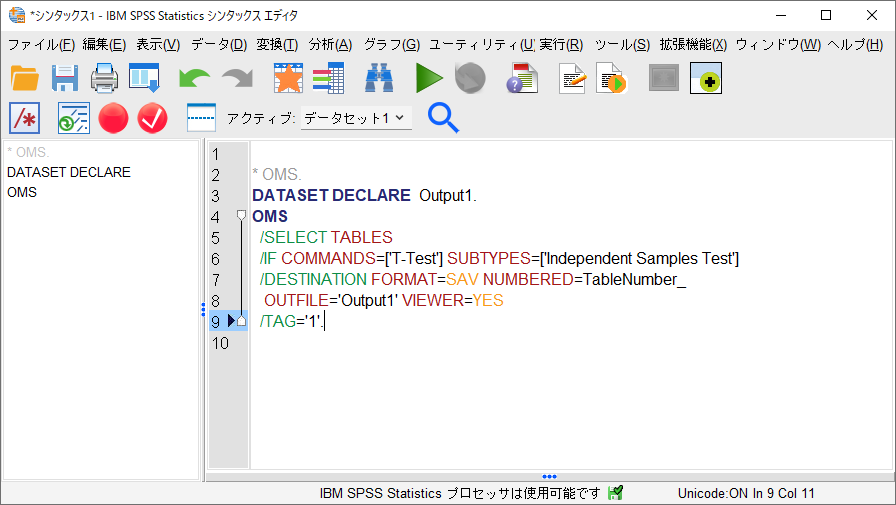
以上のようにOMSの設定を完了してから、独立したサンプルのt検定を実行すると「T-Test」の実行結果のうち「Independent Samples Test」の結果が「Output1」という名前の新規データセットにコピーされることになります。
続いて、OMSコマンドの下部に分析コマンドを指定します。
分析コマンドの設定
- 9.分析(この例では独立したサンプルのt検定)の設定を行います。
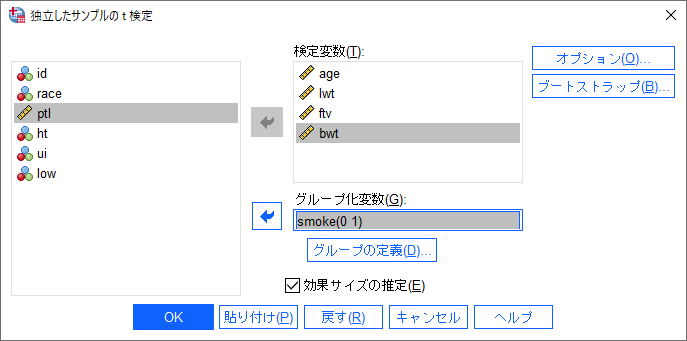
分析のシンタックスも分析を実行するダイアログボックス内の「貼り付け」ボタンから記録させることができます。
分析コマンドのシンタックスの生成
- 10.「貼り付け」ボタンをクリックします。
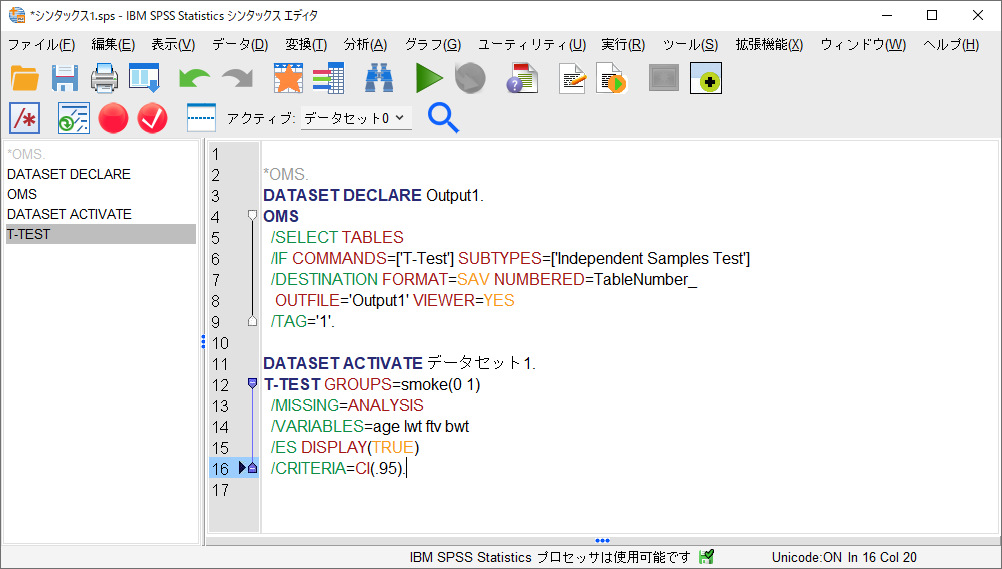
分析コマンドの指定の完了後、OMSの終了コマンドとして「OMSEND」を指定します。終了コマンドの指定には、どのコマンドを終了するかのタグの指定が必要です。
OMSの終了コマンドの入力
- 11.シンタックスエディタの最後に「OMSEND TAG=[‘1’].」と入力します。
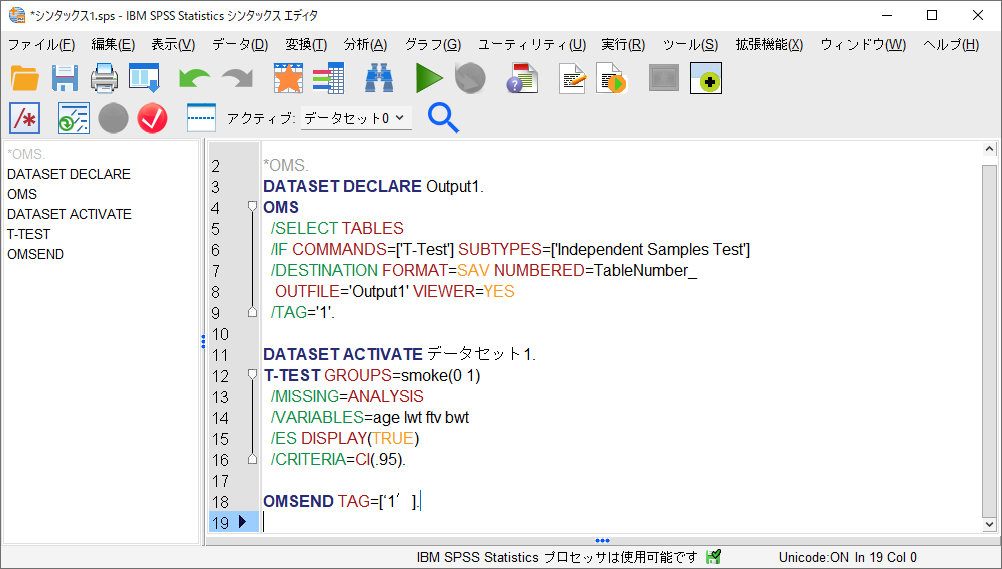
以上で基本的なシンタックスファイルの作成は完了です。
シンタックスの実行
- 12.シンタックスエディタの画面で「実行」>「すべて」を選択します
- 13.作成されたデータセット(この例ではoutput1)をアクティブにします
結果の確認
OMS書き込み結果の確認
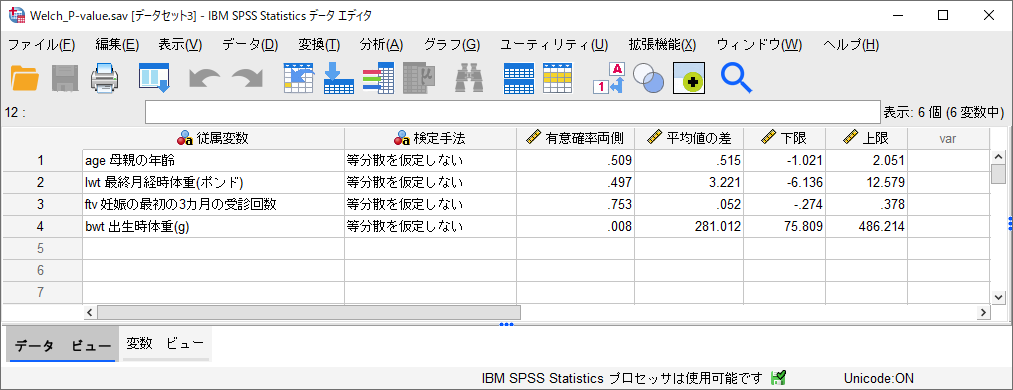
独立したサンプルのt検定の結果がSPSSデータファイルに書き込まれています。
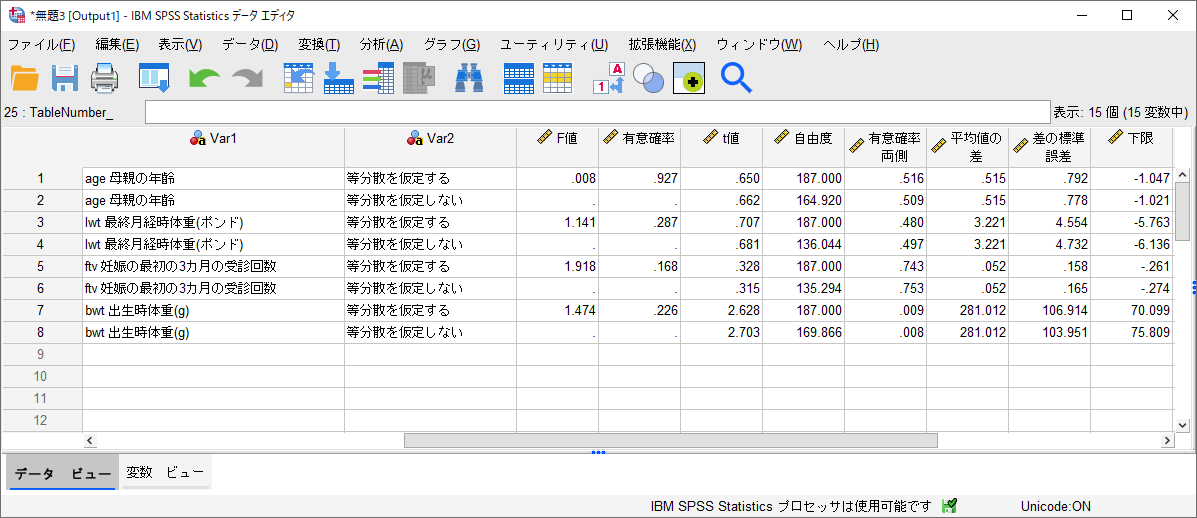
必要に応じて不要な列や行を削除するシンタックスを追加します。
例えば、変数を削除するシンタックスは「DELETE VARIABLES 変数名.」のように書きます。複数の変数を対象にする場合は、変数名と変数名の間に半角スペースを指定して「DELETE VARIABLES 変数名1 変数名2 変数名3.」のように記述しますが、変数の並び順に従って範囲による指定を行う場合は「DELETE VARIABLES 変数名1 to 変数名3.」のような書き方も可能です。
シンタックスコマンドの最後には半角ピリオドの指定が必要です。
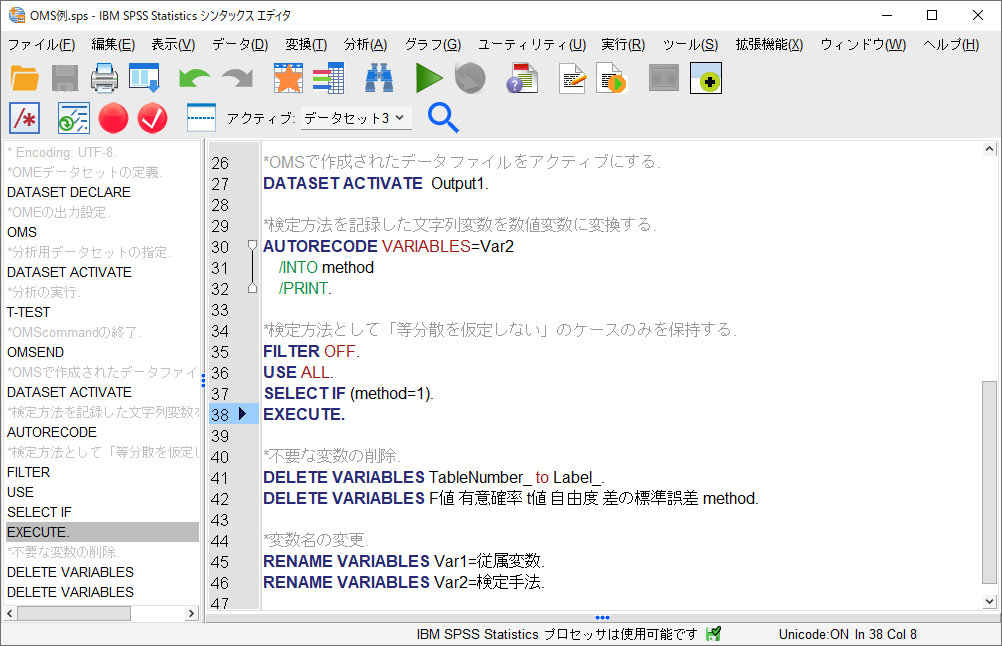
上記の例のようなシンタックスを実行して不要な列や行を削除することによって目的の結果のみを保持することができます。