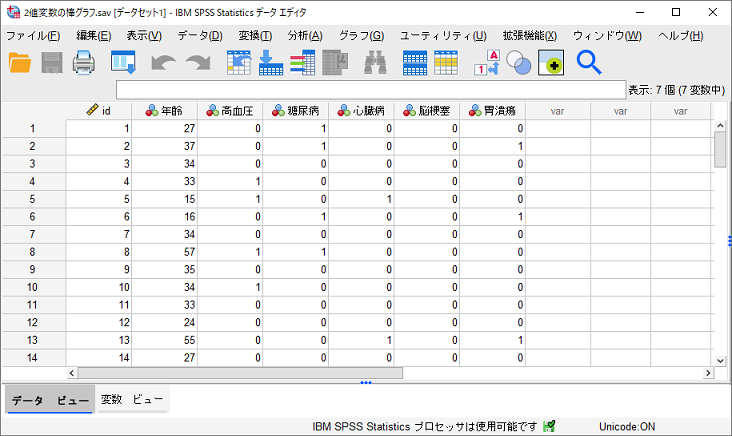
複数の2値変数による棒グラフの作成手順
変数ごとの集計
この手順は、SPSSの標準機能として用意されているため、オプション製品の追加はもちろん、シンタックスの使用など必要なく簡単に作成することができます。
メニュー選択
- 1.「グラフ」メニュー >「レガシーダイアログ」>「棒」を選択します
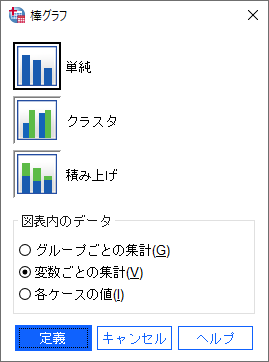
- 2.「変数ごとの集計」を選択します
このステップでは、グラフ化するデータを指定できます。デフォルトの設定は「グループごとの集計」ですが「変数ごとの集計」に変更します。この設定により、一度に複数の変数を横軸に配置することができるようになります。
変数の選択
- 3.「定義」ボタンをクリックします
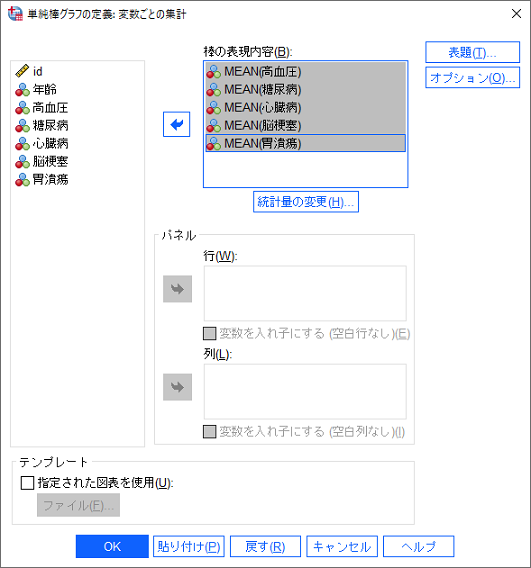
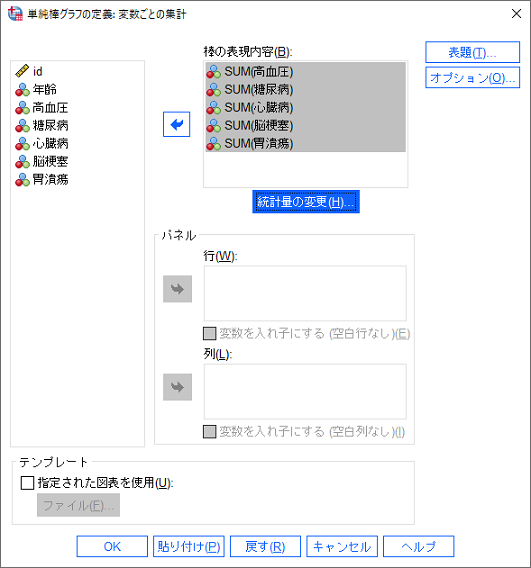
- 4.5つの変数「高血圧」「糖尿病」「心臓病」「脳梗塞」「胃潰瘍」を「棒の表現内容」に移動します
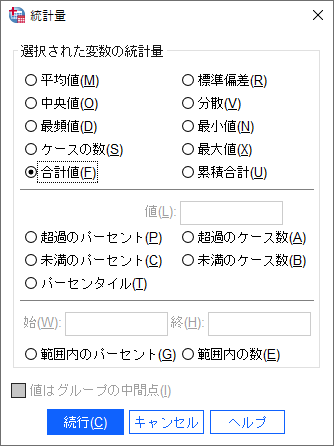
棒の高さをあらわす統計量のデフォルト設定は平均値になっているため、移動した変数のそれぞれに「MEAN」と表示されます。この例では、棒の高さを、選択肢を選んでいる人数としたいので、統計量を変更します。
統計量の選択
- 5.「統計量の変更」ボタンをクリックします
- 6.「選択された変数の統計量」を「平均値」から「合計値」に変更します
- 7.「続行」ボタンをクリックします
棒の表現内容が、平均値を意味するMEANから、合計値を意味するSUMに変更されたことが分かります。以上で、棒グラフ作成のための設定は完了ですので実行します。
実行
- 8.「OK」ボタンをクリックします
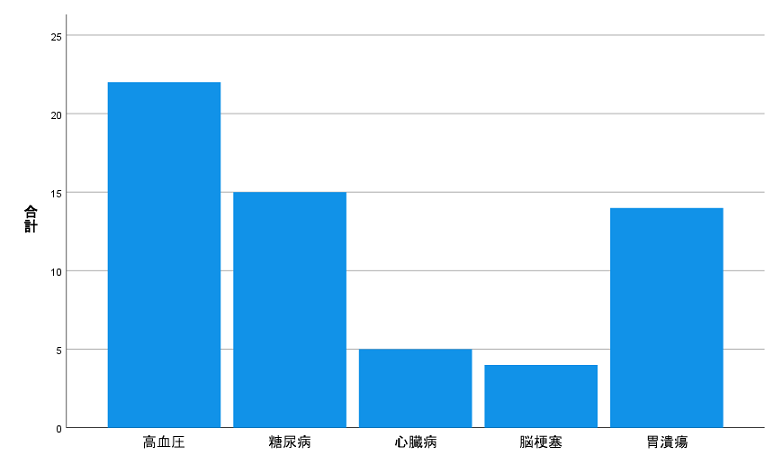
以上で、0と1で入力されている複数の2値変数を横軸に配置したグラフを作成することができます。縦軸は各変数の合計値になっているため、1を選択している人数をあらわしています。