
特定日における年齢をあらわす新変数の追加手順
特定日における年齢をあらわす新変数の追加手順
この例では入学日(2018年4月1日)を基準として、その時点での年齢をあらわす変数を追加する手順を説明します。まず、入学日の変数を追加します。次に、日付と時刻ウィザードを使用して、誕生日との差分を計算し、2018年4月1日時点での年齢をあらわす変数を追加します。
特定日の変数の新規作成
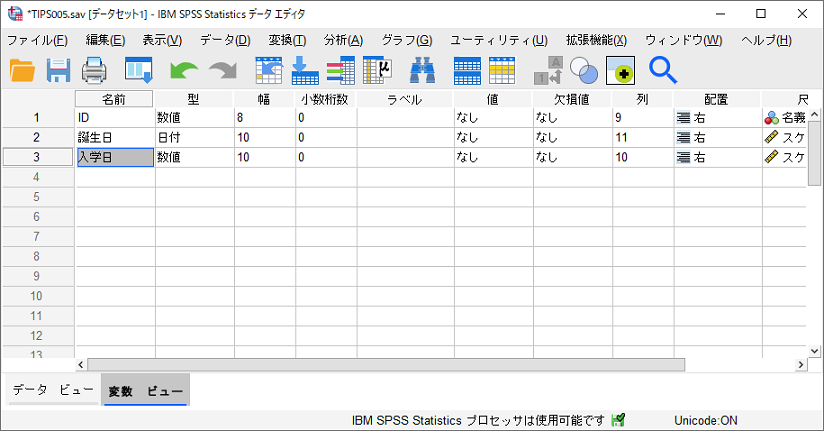
- 1.「変数ビュー」を開いて、新変数として「入学日」(※変数名は任意)を作成します
- 2.「入学日」の「型」のセルを選択して、セル内に表示される「…」ボタンをクリックします
特定日の変数の型の設定
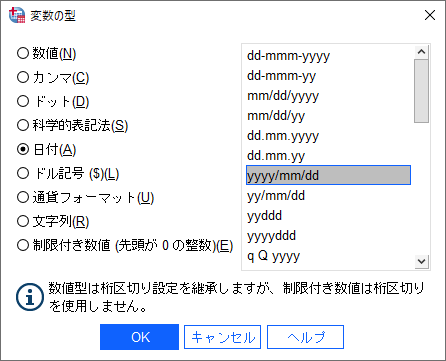
- 3.「変数の型」ダイアログボックス内で「日付」を選択します
- 4.「yyyy/mm/dd」を選択します
- 5.「OK」ボタンをクリックします
- 6.「データ」ビューをクリックします
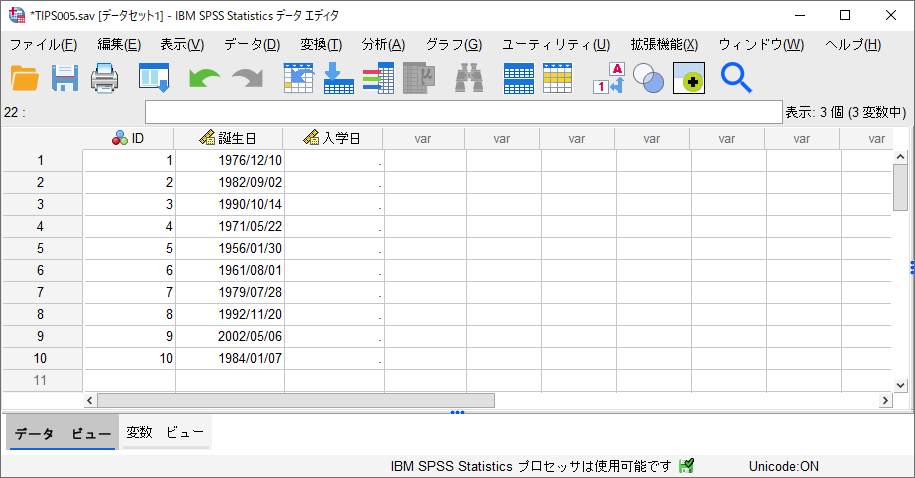
入学日の変数の作成は完了していますが、中身が空ですので入学日として2018年4月1日を定義してみます。全ケースに同じ値を入力させるために、変数の計算ダイアログボックスを使用します。
特定日の変数のデータ入力 ー 変数の計算 ー
- 7.「変換」メニュー >「変数の計算」を選択します
- 8.「目標変数」に「入学日」と入力します
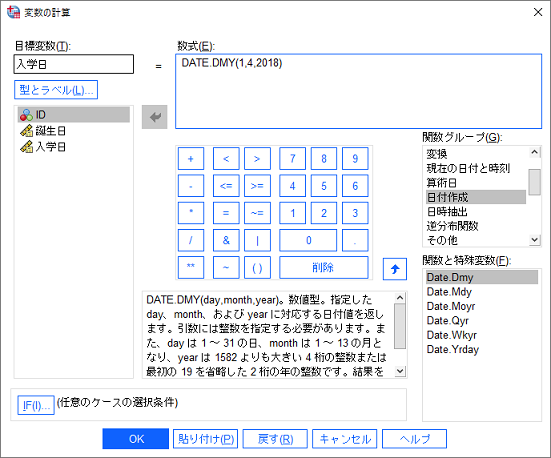
変数の計算ダイアログボックスで計算することができるデータの型は「数値」になり、文字や日付を直接入力することはできません。これは、式を入力するボックスに「数式」と表示されている事からも分かります。この例で入力したいデータは日付になりますので、日付を生成する関数「Date.Dmy」を使用します。この関数は「日付作成」関数グループに含まれています。関数を使用するために必要な値は、日・月・年の3種類です。例えば、2018年4月1日を入力したい場合は、「Date.Dmy(1,4,2018)」と指定することになります。
特定日の変数の日付(データ)設定
- 9.「関数グループ」の一覧から「日付作成」を選択します
- 10.「Date.Dmy」をダブルクリックします
- 11.1つめの?に「1」と入力します ※入学日の「日」の部分
- 12.2つめの?に「4」と入力します ※入学日の「月」の部分
- 13.3つめの?に「2018」と入力します ※入学日の「年」の部分
実行
- 14.「OK」ボタンをクリックします
- 15.「既存の変数を上書きしますか?」ダイアログボックスで「OK」ボタンをクリックします
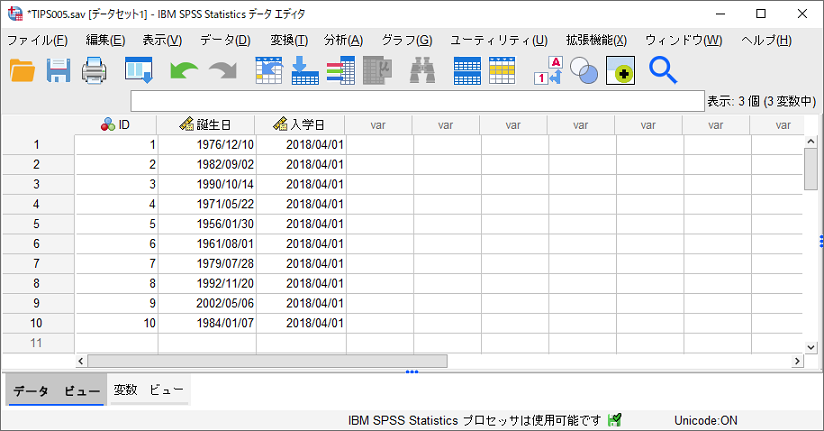
空だった入学日の変数のすべてのケースに日付データが挿入され、セルの書式の設定にしたがって「2018/04/01」と表示されていることが分かります。
入学日と誕生日の差分の計算
日付と時刻ウィザード
次に、誕生日との差分を計算して、2018年4月1日時点での年齢をあらわす変数を追加します。日付型の変数の計算には、日付と時刻ウィザードの機能が便利です。
2つの日付間の差の計算
- 1.「変換」メニュー>「日付と時刻ウィザード」を選択します
- 2.「日付と時刻で計算」を選択して「次へ」ボタンをクリックします
- 3.「2つの日付間の時間単位数を計算」を選択して「次へ」ボタンをクリックします
- 4.「日付1」に「入学日」を移動します
- 5.「引く日付2」に「誕生日」を移動します
- 6.「単位」に「年」を選択します
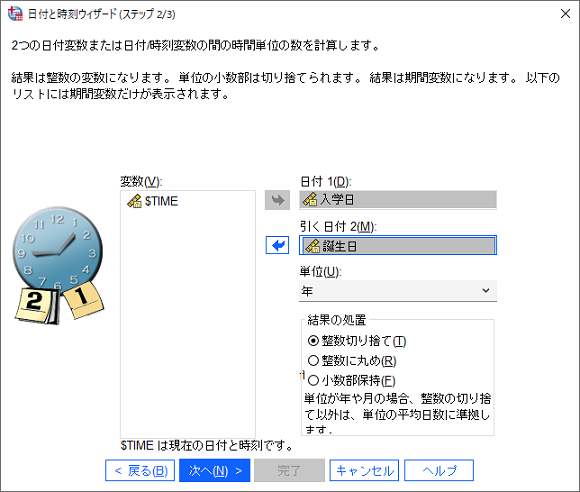
以上の設定で、入学日から誕生日を引いて、その経過年数を取り出す新しい変数が作成できます。
変数名の入力と実行
- 7.「次へ」ボタンをクリックします
- 8.「変数名」に「年齢」と入力します
- 9.「完了」ボタンをクリックします
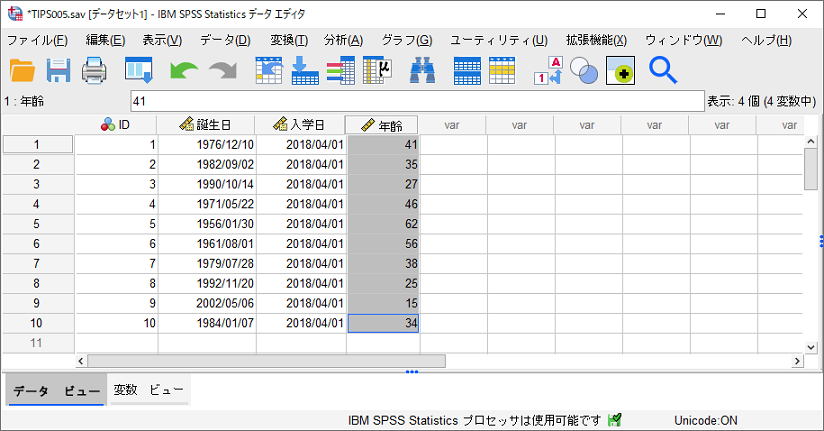
特定の日付(この例では、2018年4月1日)時点での年齢をあらわす新変数が作成されました。日付と時刻ウィザードにはじめから用意されている$TIMEシステム変数を用いれば、現時点での年齢を計算することができますが、上記のように特定の日付データを入力しておくことで、特定の日付における年齢を計算させることが可能です。