
SPSSのインストール
SPSSのインストールプログラムのダウンロードとインストール方法についてご案内します
- 初年度12か月保守
- 無償アップグレード
- IBMテクニカルサポート
- ダウンロード/DVD
SPSS製品の導入の流れ
新しくSPSSを使用するためには、以下の手順が必要です
ダウンロード
インストール用プログラムを入手してください。ダウンロードまたはDVDで入手できます。 インストールプログラムを入手しただけでは、SPSSは導入されません。
インストール
インストール用プログラムを実行してください。インストールを行うことでPCにSPSSが導入されます。インストールしただけではSPSSは使用できません。
ライセンス認証
インストールが完了したら、認証コードでライセンス認証を行ってください。 ライセンス認証を行うことでSPSSが使用できるようになります。
SPSS製品の認証コード
20桁の英数字
IBM パスポートアドバンテージによるSPSS製品のライセンスは、以下の2つの方法で認証コードを取得できます。(販売代理店の付加価値に同梱される独自ライセンスの場合は該当しませんのでご注意ください)
簡単Express ダウンロードメール
「IBM SPSS Express ダウンロードおよびライセンスに関するお知らせ」
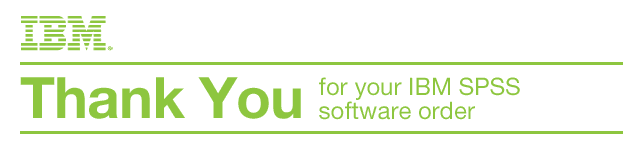
納品時にIBM社から送信されるemail本文の右側に認証コード・有効期限・対象製品が記載されています。20桁の英数字のコードをライセンス認証で使用してください。Express ダウンロード対象の場合にのみこのemailは送信されます。
柔軟License Key Center(LKC)
「【重要】 認証コードについて (License Key Center へようこそ)」
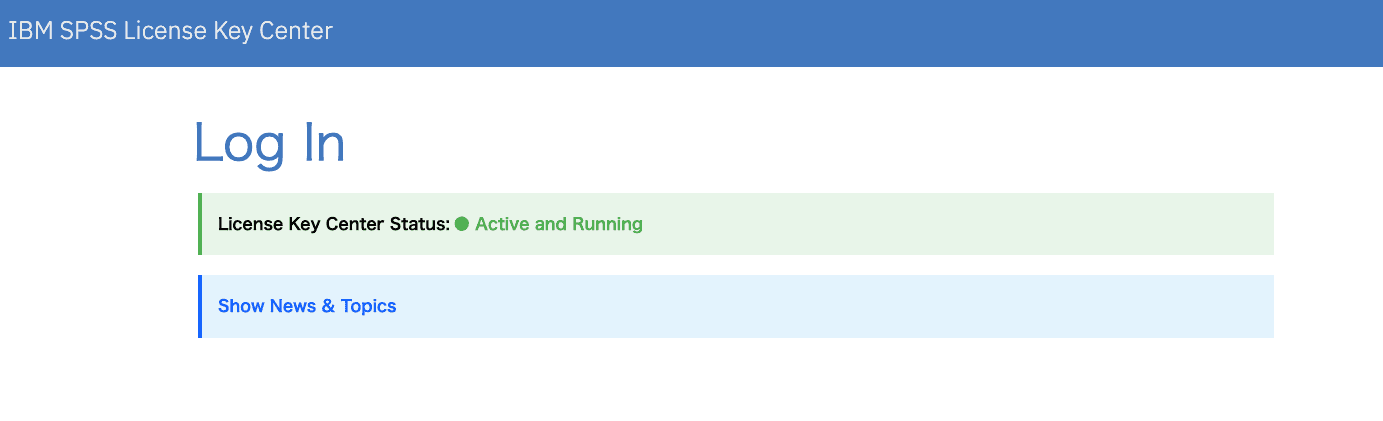
IBM SPSS製品の認証コードを作成・管理するためのIBM正規サイトです。対象製品・数量を指定して柔軟に認証コードを作成できます。 ご利用には上記件名のemailを受け取っている必要があります。無償バージョンアップ時の新しい認証コードも発行可能です。
ライセンス認証
インストール完了後の作業
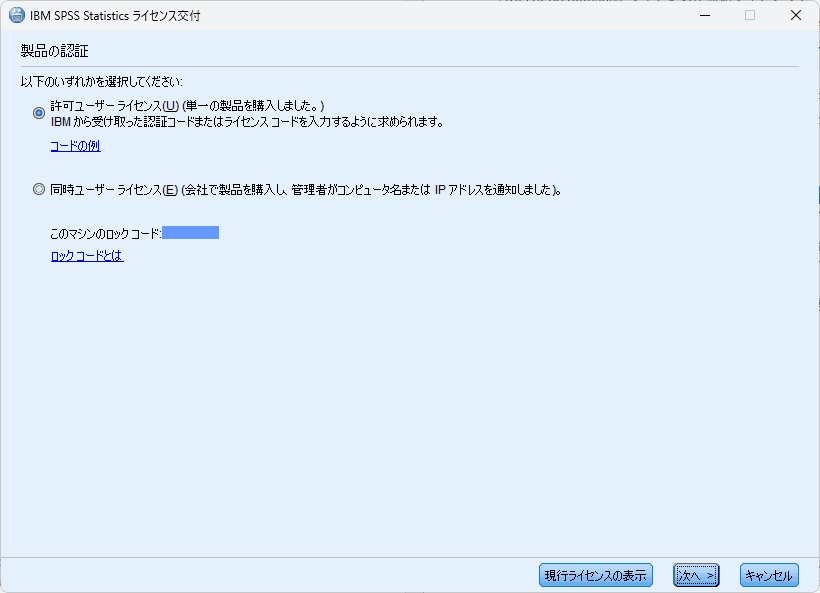
SPSSのインストールが完了したら、ライセンス認証ウィザードを起動してライセンス認証を行ってください。ライセンス認証を行うことでSPSSが使用できるようになります。
よくある質問
FAQSPSSのインストールファイルはどこでダウンロードできますか
IBM パスポート・アドバンテージ(PA)による以下のダウンロードサイトで提供されます。ダウンロードの場所がわかりにくい、時間がかかるなどの問題がある場合は、営業担当にお気軽にお問合せください。
販売代理店によっては、ダウンロードページが異なる場合がありますので、詳細はSPSSをお求めのビジネスパートナーにお問合せください。
FAQSPSSをダウンロードしたのですが起動できません
SPSSのインストールファイルをダウンロードしただけでは、SPSSは使用できません。インストールファイルを実行して、ライセンス認証を行うことでSPSSが使用できるようになります。
FAQSPSSのライセンス認証のための認証コードがわかりません
認証コードは納品時のメールに記載されているほか、License Key Center(ライセンスキーセンター)で自分で確認、発行することができます。
FAQSPSSのインストールと認証手順を教えてください。
弊社よりSPSS製品をお求めのお客様には納品時のemailにPDF形式の手順書を添付しておりますのでご確認ください。
基本的に、インストールファイルをダブルクリックして、単純に手順を進める簡単な手順でインストールが完了します。その後、納品emailに記載されているライセンスの認証コードで認証を行えばSPSSが使用できるようになります。
FAQオプション製品のインストールプログラムをください
SPSS製品のインストールプログラムはBaseとオプション製品と区別されておらず、1種類しかありません。使用できる機能は、インストールプログラムではなく、認証コードで管理されています。したがって、オプション製品専用のインストールプログラムはございません。
PC入替について
買い替え・故障・OS入替時の再インストールと再認証
PCの買い替えなどで、SPSSを新しいPCに移行する場合は、現行PCで認証されているSPSSライセンスの取り消しが必要です。認証履歴取り消し申請については以下をご確認ください。
- 認証履歴取り消し申請
- 旧PCのSPSS製品のアンインストール
- 新PCでのインストールとライセンス認証
SPSSのインストールについて
スタッツギルドでSPSS製品をお求めのお客様はお問合せください。
WEBフォーム
見積を依頼する原則として1営業日以内にご返信します
emailで問合せ
info@stats-guild.com
原則として1営業日以内にご返信します