
IBM SPSS Statisticsのご使用には、インストールおよびご契約製品に対するライセンス認証が必要となります。
以下の手順は、v32での画面に基づいています。
ライセンス認証には以下が必要です。
- SPSSインストール済のPC
- 認証コード
- インターネット接続環境(オフライン認証の場合を除く)
1. ライセンス認証ウィザードの起動
SPSSのインストール後、デスクトップの「IBM SPSS Statistics」を右クリックし「管理者として実行」を選択してください。既にライセンス認証ウィザードが起動している場合は、この手順は不要です。
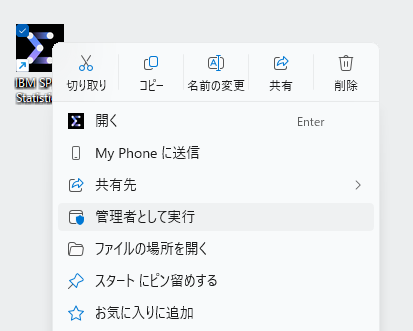
管理者として実行すると、「ユーザーアカウント制御: このアプリがデバイスに変更を加えることを許可しますか?」というメッセージが表示されますので、「はい」を選択します。
「IBM SPSS Statistics-ライセンスが無効です」メッセージ、もしくは「IBM SPSS Statisticsのアクティブ化」画面が表示されたら、「ライセンスウィザードの起動」ボタンをクリックしてください。
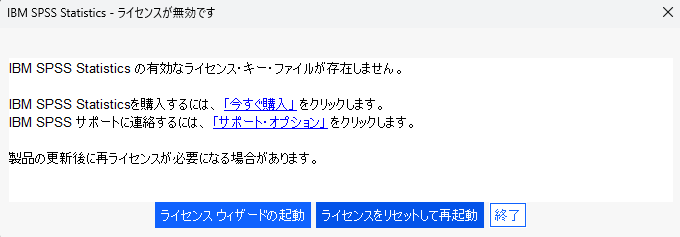
IBM SPSS Statisticsのデータエディタが表示された場合は、「ファイル」メニューの「ライセンスの管理」を選択して「ライセンスウィザードの起動」をクリックしてください。
なお、ライセンス認証にはインターネットへの接続が必要です。回線状態などにより認証エラーが表示される場合があります。
2. ライセンス形式の選択
はじめに、製品の認証方式のステップが表示されます。
「許可ユーザーライセンス」を選択して「次へ」ボタンをクリックしてください。
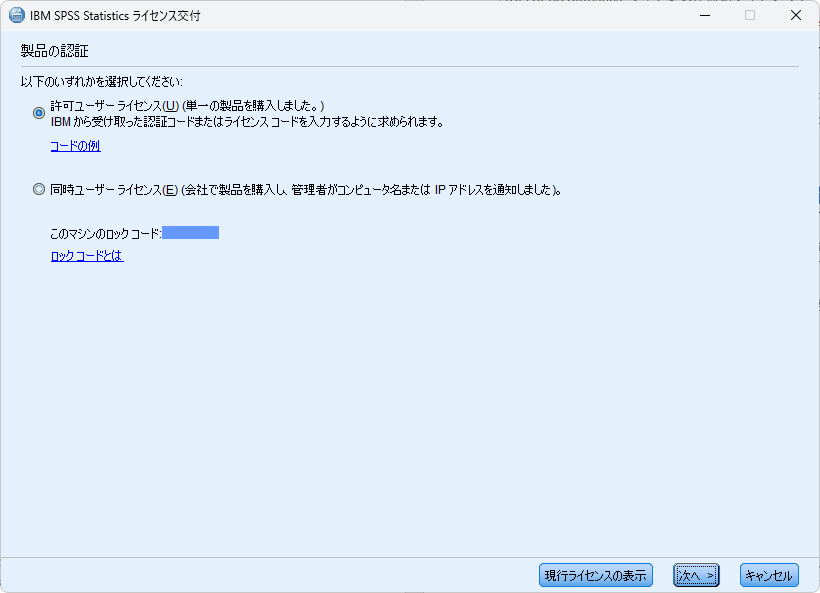
なお、Concurrent(同時ユーザー)ライセンスでライセンス認証を行う場合は、「同時ユーザーライセンス」を選択してください。以降の手続きは以下のIBM社ページ(SPSS 31)と同様です。
インストール手順 Concurrent Userライセンス(同時ユーザーライセンス)
3. 認証コードの入力
次に、認証コードの入力画面が表示されます。
「コードの入力」にお持ちのSPSS Statistics認証コードを入力し「追加」ボタンをクリックします。
複数の認証コードをお持ちの場合は、必ずすべて入力してください。
認証コードは、納品時のemailに記載があります。また、Lisence Key Center(LKC)で発行可能です。
SPSS 認証コード発行手順
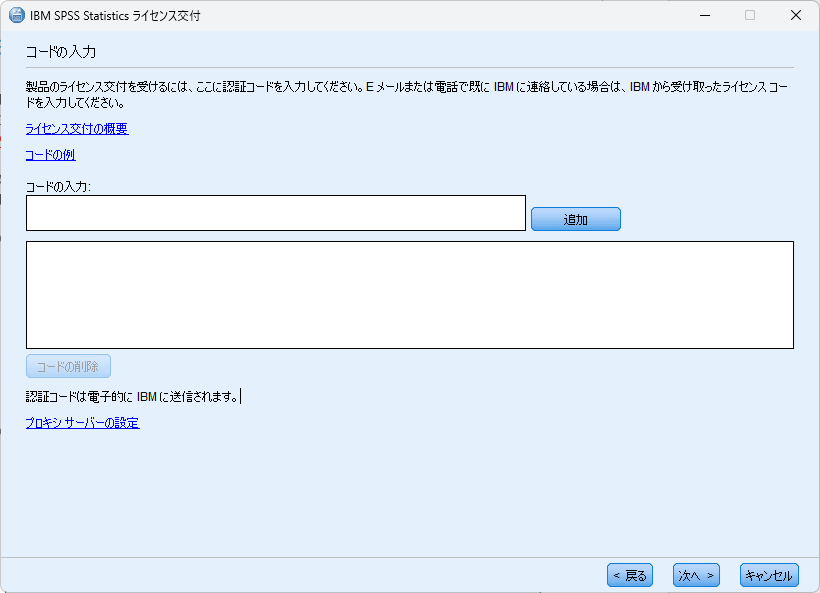
追加した認証コードが白枠内に表示されたことを確認して「次へ」ボタンをクリックします。
なお、プロキシサーバー経由が必要な組織環境では、画面左下の「プロキシサーバーの設定」から情報を入力してから「次へ」を選択してください。プロキシ設定値は組織内の情報システム管理者にご確認ください。
4. 認証結果の確認(正常認証)
緑色の文字で「すべてのコードが正常に処理されました」と表示されればライセンス認証は完了です。
「次へ」ボタンをクリックして認証された製品一覧を確認し「終了」ボタンをクリックしてください。
以上で、IBM SPSS Statistics のライセンス認証は完了です。
SPSSを使用できる状態になっていますので、統計分析等の処理にご活用ください。
5. 認証ができなかった場合
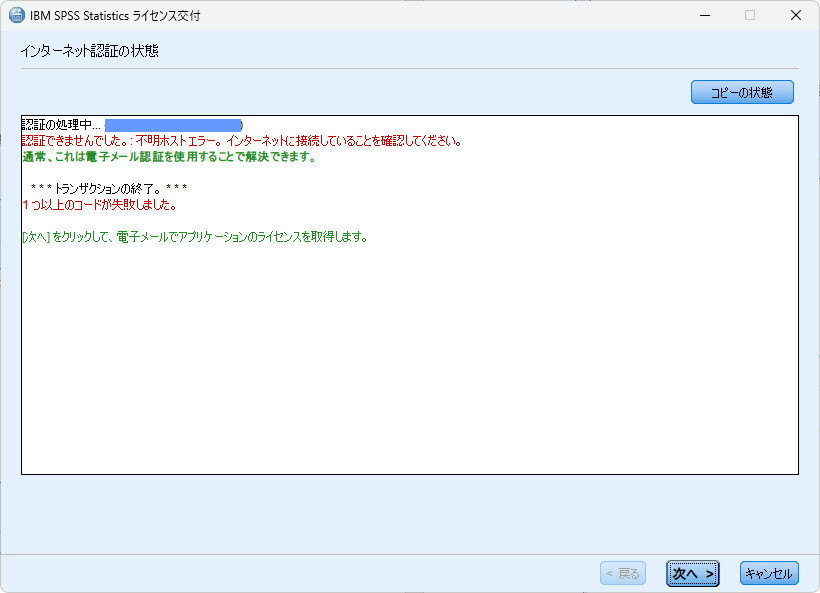
赤色の文字で「認証できませんでした。不明なホストエラー。インタネットに接続されていることを確認してください。」と表示された場合は、電子メールによる手続きで解決できる場合があります。
電子メール(Eメール)による認証手順は、以下をご確認ください。
注意事項
- 表示画面・文言はIBM社側の更新により変更される場合があります。
- URLにアクセスできない場合は、ブラウザへURLをコピーしてお試しください。