
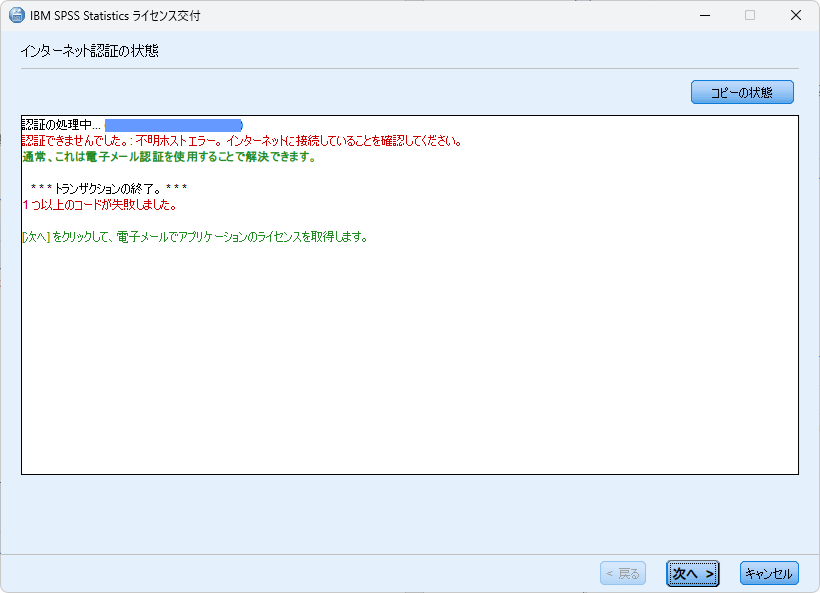
画面上に赤色の文字で「認証できませんでした。不明なホストエラー。インタネットに接続されていることを確認してください。」と出た場合、電子メールの認証で解決できる場合があります。
1. 認証コードでライセンス認証ができなかった場合
「次へ」ボタンをクリックします。
2. 認証情報のコピー
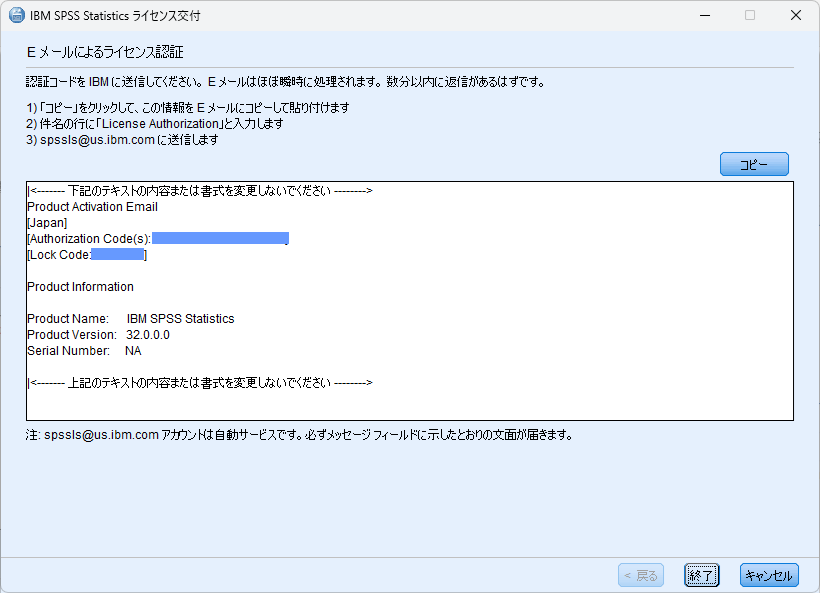
「コピー」ボタンをクリックします
3. メール送信
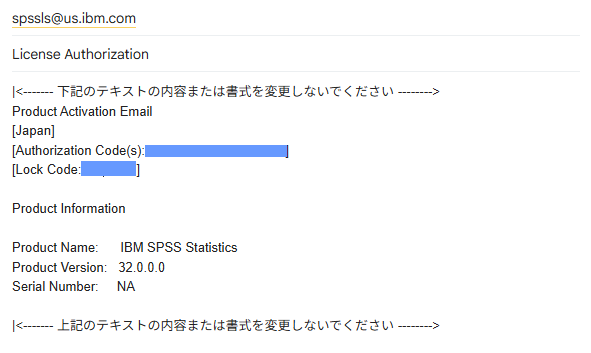
普段お使いのメールソフトを起動し、下記の内容でメール送信をしてください。
宛先:spssls@us.ibm.com
件名:License Authorization
本文:上でコピーした内容をそのまま貼り付け
4. ライセンスコードの受信
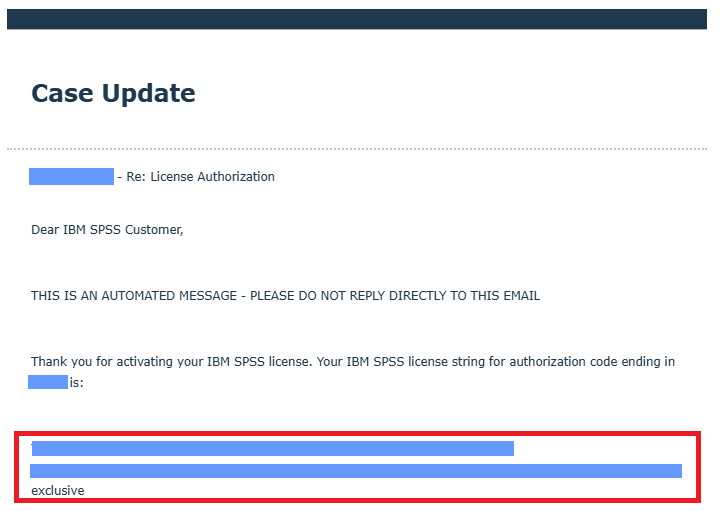
IBM Support (do not reply)より件名:Update for TS* - Re: License Authorizationが送信されます。
メール本文の“~ending in * is :”の下の英数字記号(下図赤枠内“exclusive”まで)をコピーします
5. ライセンスの再認証
あらめて「SPSSライセンス認証ウィザード」を起動し、ライセンス認証の手順を進めてください。
なお「認証コードの入力」では上でコピーした“exclusive”までを貼り付けてください。
画面上に緑色の文字で「すべてのコードが正常に処理されました」と出るとライセンスの認証は完了です。
「次へ」ボタンをクリックして、認証された製品の一覧を確認して「終了」ボタンをクリックします。
以上で、ライセンス認証が全て完了し、IBM SPSS Statisticsのご利用が可能となります。
6. その他
画面上に赤字で「新規ライセンスをこれ以上生成することができません。」というエラーが表示された場合は、認証コードが利用を許可されている台数を超えている状態と考えられます。PCの入替が原因の1つとして考えられますので、以下を参考に、IBM社に対して「認証履歴の取り消し申請」を行ってください。
注意事項
- 表示画面・文言はIBM社側の更新により変更される場合があります。
- URLにアクセスできない場合は、ブラウザへURLをコピーしてお試しください。
- メールが届かない場合は迷惑メールフォルダも確認してください。