
1Excelデータの確認
Excelへデータを入力する際の注意点
はじめに、データを確認します。Excelに入力されているデータを、IBM SPSS Statisticsに正しく読み込むためには、いくつかのデータ入力の注意点があります。
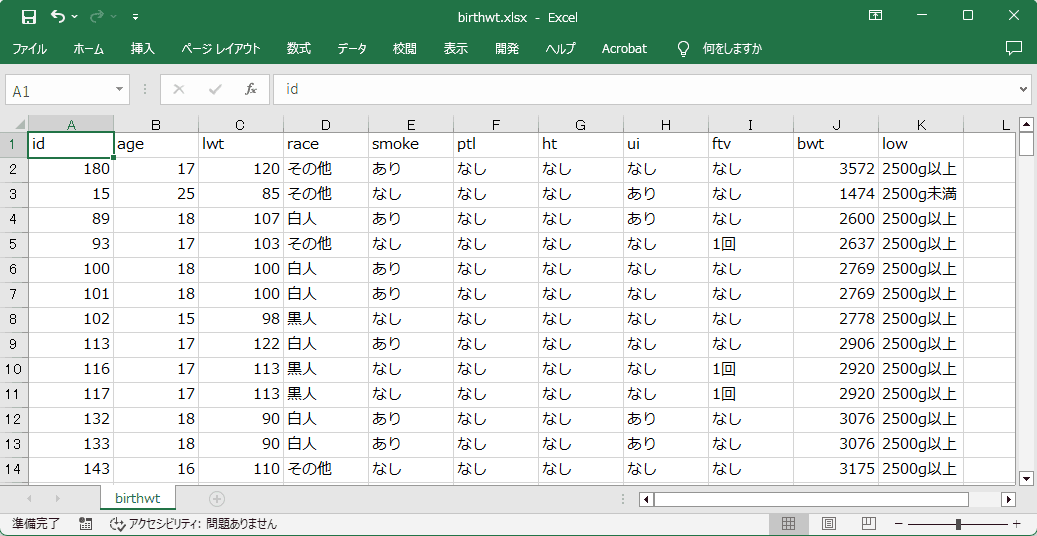
まず、データの入力方法はSPSSと同じように、列に変数、行にケースを入力します。また、基本的にExcelの1行目に変数名を入力しておき、分析用のデータ値は2行目以降に入力します。上記の例のように、1列1変数、1行1ケースの形式になっていない場合、IBM SPSS Statisticsでは正しくデータを読み込むことができません。
この方法は、分析ソフトウェアによらず一般的な入力方法です。
2データファイルの選択方法
Excel形式のファイル選択
データの入力形式に問題がないことを確認したら、SPSSに読み込むExcelファイルを選択します。
Excel形式のファイル選択
- 「ファイル」>「開く」>「データ」を選択します。
- Excelデータファイルが保管されているフォルダを指定します。
- ファイルの種類から「Excel (*.xls,*.xlsx,*.xlsm) 」を選択します。
- ファイルの一覧から「birthwt.xlsx」を選択します。
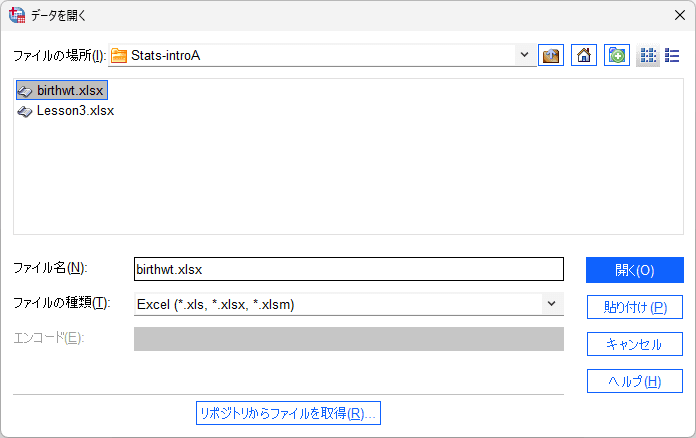
ファイルの種類を「Excel (*.xls,*.xlsx,*.xlsm) 」に変更すると、Excelファイルが一覧に表示されます。デフォルトは、SPSS形式が指定されているため、SPSS形式以外のファイルを読み込む際には、変更が必要です。
Excel形式のファイルを開く
- 「開く」ボタンをクリックします。
Excelファイルを選択して「開く」ボタンをクリックすると、データを読み込むための設定画面が表示されます。
3ファイルの読込みオプションの設定方法
Excel形式のデータファイルの読込み設定
次に、Excelファイルの読み込み画面でオプションの設定を行います。
オプションの設定
- 「ワークシート」ドロップダウンリストからデータが入力されているシートを選択します。
- 「データの最初の行から変数名を読み込む」にチェックを入れます。
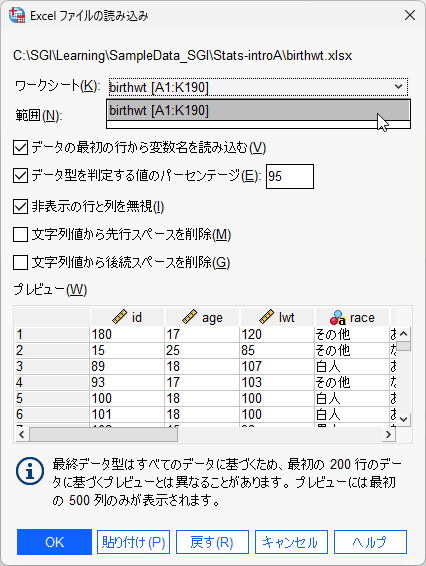
ワークシートドロップダウンリストから、データを読み込むExcelシート1つ選択します。分析に必要なデータが複数のシートに入力されている場合は、事前にExcel側で1枚のシートに統合しておくか、SPSSで個別にシートを読み込んだ後に、ファイル結合の機能を利用して統合する必要があります。
データの最初の行から変数名を読み込むにチェックを入れると、Excelデータの1行目を変数名として読み込むことができます。通常、データの1行目には変数名が入力されていることが多いため、このオプションは、デフォルトで有効になっています。
データの読込みを実行
- 「OK」ボタンをクリックします。
「OK」ボタンをクリックすると、SPSSにデータが読み込まれます。
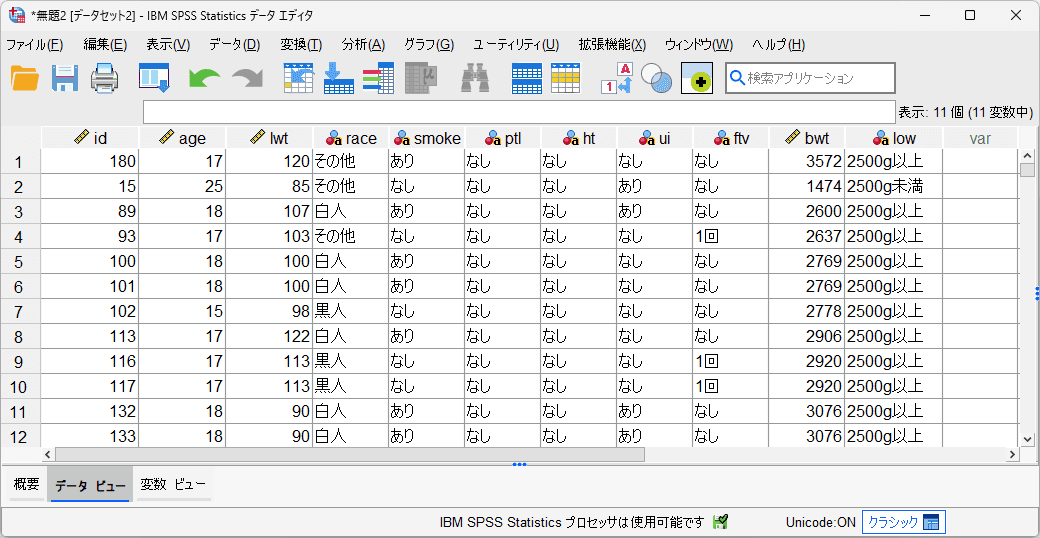
Excel側で数値として入力されている変数は、数値型として読み込まれ、文字として入力されている変数は、文字型として読み込まれます。また、Excel側で数式や関数によってセル内容が定義されている場合、SPSSには計算結果のみが読み込まれます。
今回は、「ファイル」>「開く」>「データ」メニューからExcel形式のデータファイルを読み込む手順を確認しました。他の方法として、「ファイル」>「データのインポート」>「Excel」メニューも使用できますが、メニュー選択後の操作手順は同じです。
参考文献
- IBM_SPSS_Statistics_Base.pdf