
1変数の作成方法
変数の新規登録
最初に、「変数ビュー」のタブを開いて変数を新規作成しておきます。この例では「Gender」(性別)、「Age」(年代)、「Weight」(体重)の3つの変数を作成します。
変数の新規登録
- 「変数ビュー」タブを開きます。
- 「名前」の1行目のセルに「Gender」(性別)と入力します。
- 「名前」の2行目のセルに「Age」(年代)と入力します。
- 「名前」の3行目のセルに「Weight」(体重)と入力します。
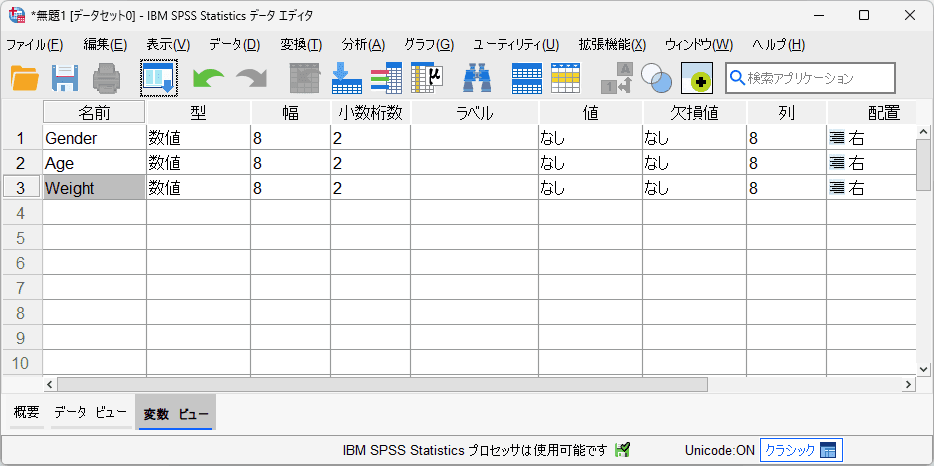
変数ビューは、変数定義を行うための画面です。名前に入力した名称が、変数名としてデータセットに登録されます。変数名は同じファイル内では重複しない名称にする必要があります。入力できる変数の長さは半角64文字(全角32文字)です。その他、アルファベットの大文字と小文字を区別しない、使用不可の記号などの命名規則があります。
作成された変数のデフォルトは数値型であり、数値データを入力することができます。もし、文字をデータとして入力する場合は、事前に、型を「数値」から「文字列」に変更しておく必要があります。
2データの入力方法
データ値の入力
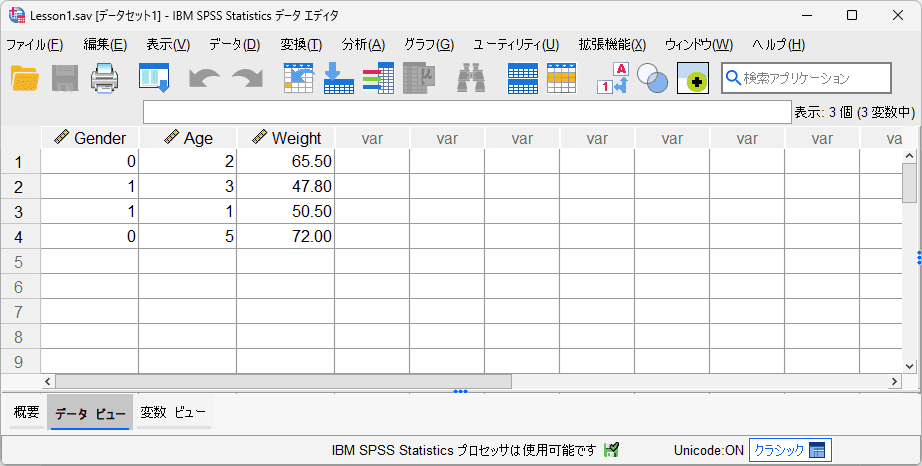
変数の作成が完了したら、次にデータ値を入力します。数値型変数を入力する場合は、値を半角で入力します。Genderの0は女性、1は男性を表すカテゴリ値です。また、Ageの1は10代、2は20代、3は30代、4は40代、5は50代を表すカテゴリ値です。
データ値の入力
- 「データビュー」タブを開きます。
- 1行目のGenderに「0」、Age「2」、Weightに「65.5」と入力します。
- 2行目のGenderに「1」、Age「3」、Weightに「47.8」と入力します。
- 3行目のGenderに「1」、Age「1」、Weightに「50.5」と入力します。
- 4行目のGenderに「0」、Age「5」、Weightに「72.0」と入力します。
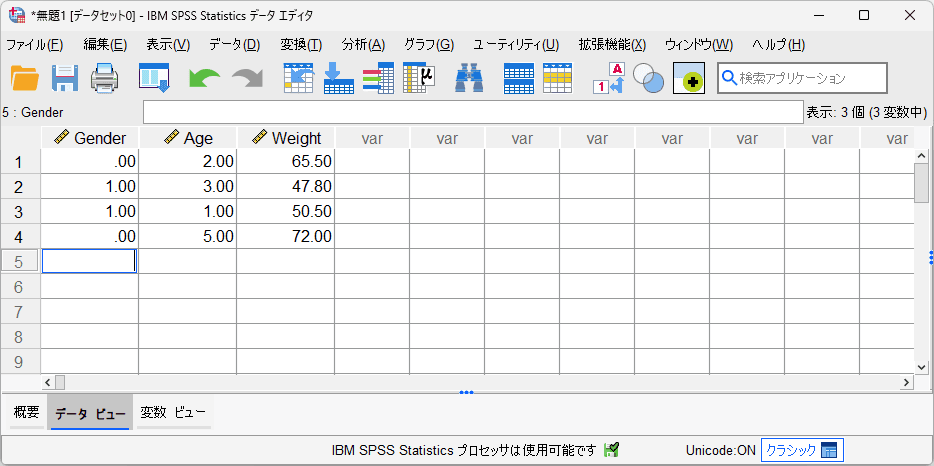
データビューは、データ値を入力するための画面です。データの入力後に、「Enter」キーで確定するとセルの選択が下に移動します。行方向に入力を続けたい場合は、「Tab」キーや「矢印(→)」キーを利用して次に入力するセルを選択します。
数値型変数は、デフォルト(初期設定)で小数点以下2桁まで表示されます。小数桁数の表示は変数 ビューの小数桁数の列で変更可能です。データ ビューでは、桁数の設定にしたがって四捨五入して表示されますが、統計処理は実際に入力されている値に基づきます。
このように、新規にデータを入力する場合は、最初に、変数 ビュータブで変数の新規登録を行い、次に、データ ビューでデータ値を入力します。なお、SPSSで入力できる変数やケースの数はソフトウェア上の制限はありません。
参考文献
- IBM_SPSS_Statistics_Base.pdf