
1値ラベルの設定方法
値ラベルの設定
この例では、smoke(喫煙の有無)に値ラベルを設定します。この変数は、喫煙ありを「1」、喫煙なしを「0」で入力していますので、1に「あり」、0に「なし」というラベルを付けます。値ラベルの設定は、変数ビューから行います。なお、値ラベルは、数値型だけでなく文字型の変数にも設定可能です。
値ラベルのメニュー選択
- 「変数 ビュー」タブを開きます。
- 「smoke」の「値」のセルをクリックします。
- 「...」ボタンをクリックします。
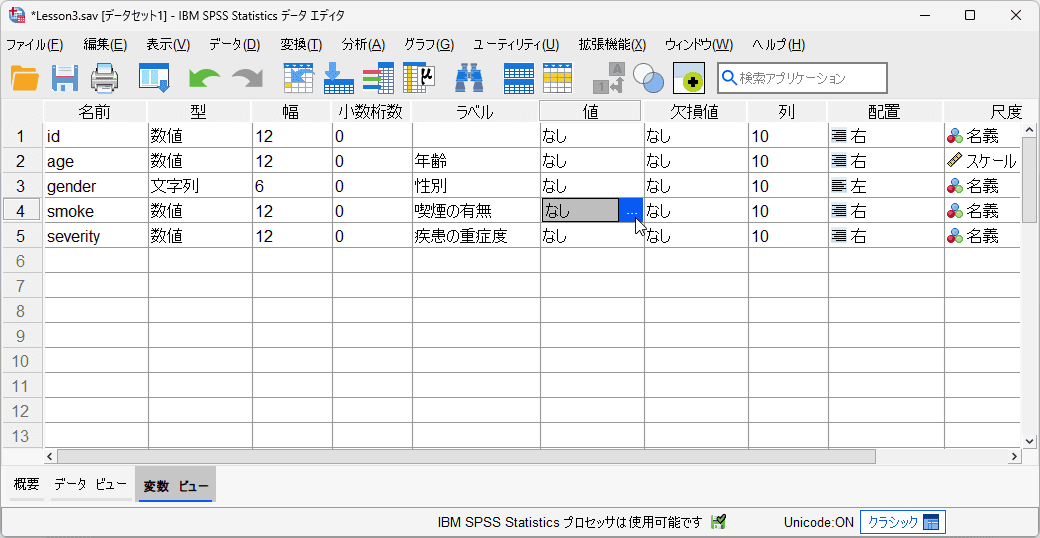
変数ビューの任意の変数の値のセルをクリックすると表示される「...」ボタンをクリックすると、値ラベルの設定画面が表示されます。
値ラベルの設定
- 「+」ボタンをクリックします。
- 「値」に「0」と入力します。
- 「ラベル」に「なし」と入力します。
- 「+」ボタンをクリックします。
- 「値」に「1」と入力します。
- 「ラベル」に「あり」と入力します。
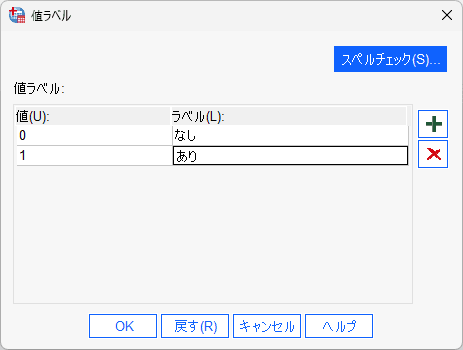
smokeに入力されている1は喫煙ありを表しているので、「1」に「あり」という値ラベルを設定しました。また、0は喫煙なしを表しているので、「0」に「なし」という値ラベルを設定しました。このように、値ラベルの設定画面では、値と対応するラベルを入力します。
値ラベルの設定
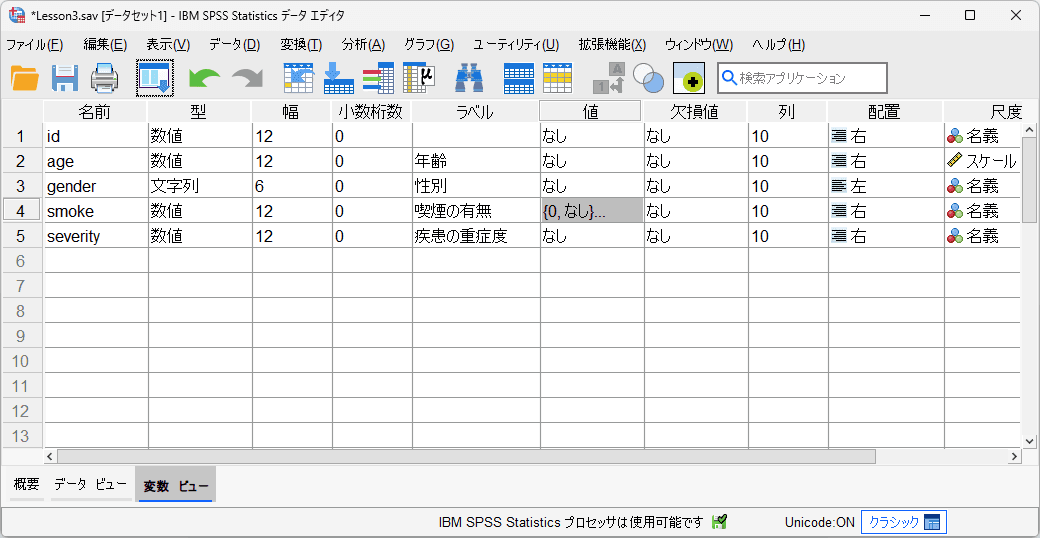
- 「OK」ボタンをクリックします。
以上の操作で、smoke(喫煙の有無)に値ラベルが設定されました。
2値ラベルの確認方法
設定した値ラベルの確認
設定した値ラベルの内容は、データビューや出力結果から確認できます。
データビューから確認する方法
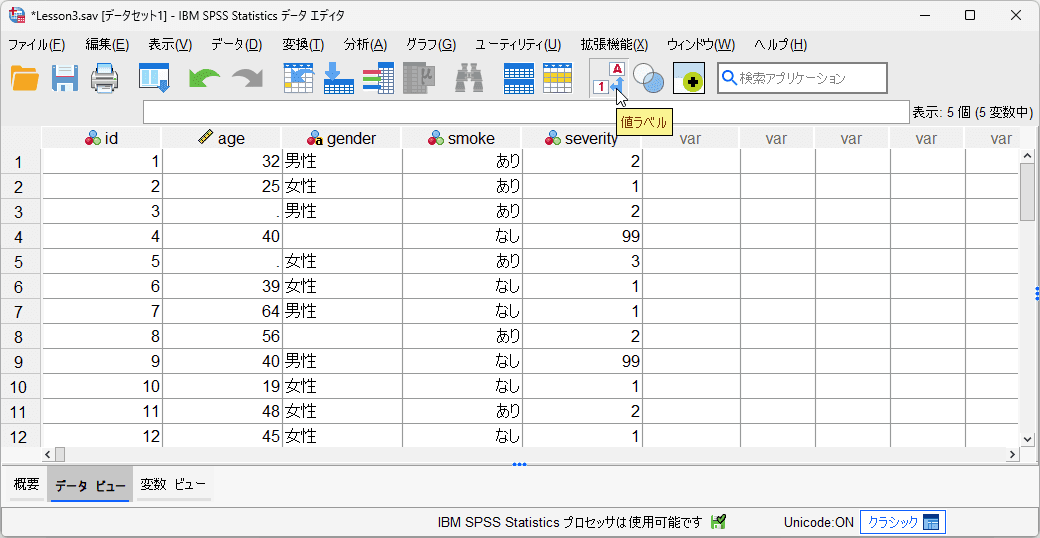
- 「データ ビュー」タブを開きます。
- 「値ラベル」ボタンをクリックします。
データビューでは、値と値ラベルを切り替えて表示することができます。値ラベルツールボタンをクリックするたびに、値(データ値)と値ラベルが切り替わりますので、見やすい方を表示させておけば良いでしょう。
出力結果から確認する方法
- 「分析」>「記述統計」>「度数分布表」メニューを選択します。
- 「smoke」を変数ボックスに移動します。
- 「OK」ボタンをクリックします。
出力結果をみると、値(0/1)ではなく、値ラベル(なし/あり)が表示されていることが確認できます。値ラベルが設定されていない場合、分析結果やグラフの出力は、0や1などの値によって表示されますので、結果の解釈を容易にするためにも、質的変数には値ラベルを設定しておくとよいでしょう。
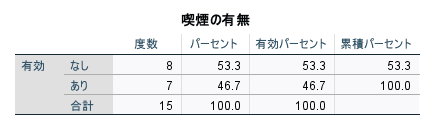
値ラベルが設定されている変数を分析やグラフ作成に用いると、値ラベルが優先的に出力されます。値と値ラベルの出力の設定は、「編集」>「オプション」メニューを選択して、出力タブを開くと表示される、ラベル中の変数値の表示プルダウンリストから変更できます。
デフォルトはラベルが選択されており「値ラベル」が優先的に出力されます。値を選択すると「値(データ値)」が出力されます。また、値とラベルを選択すると「値と値ラベルの両方」が出力されますので、目的に応じて使い分けてください。
参考文献
- IBM_SPSS_Statistics_Base.pdf