
1データファイルを開く方法
SPSS形式(.sav)ファイルを指定して開く手順
この操作を行うためには、IBM SPSS StatisticsがインストールされているPCが必要です。
メニューの選択
- 「ファイル」>「開く」>「データ」を選択します。
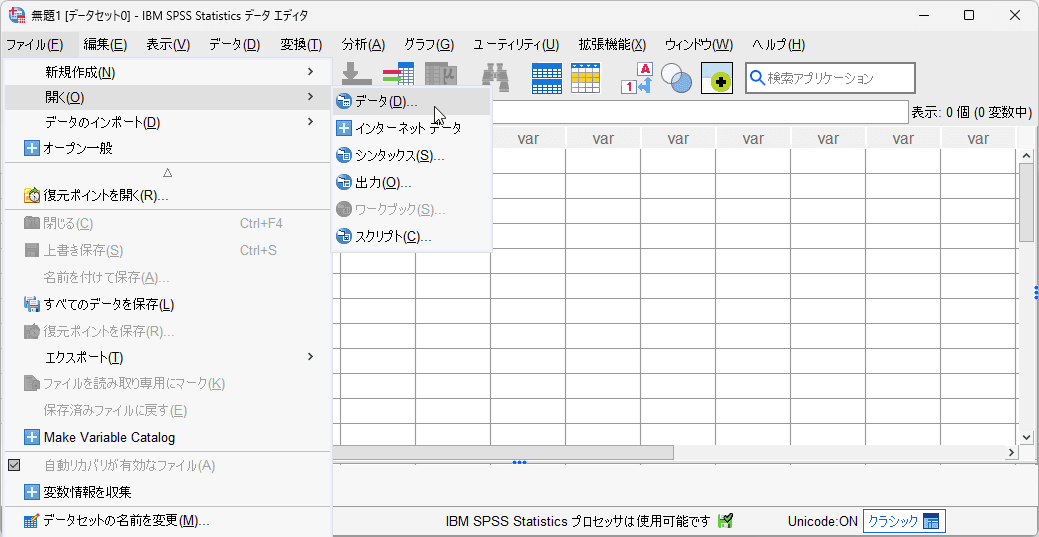
「開く」メニューは、ファイルを開くためのメニューです。保存されているデータやアウトプット(出力)、シンタックスなど、さまざまなファイルを開くことができます。
「データ」サブメニューを選択すると、データファイルを開くことができます。SPSS形式(.sav)だけでなく、Excel形式(.xlsx)やCSV形式(.csv)なども指定できます。
データファイルの選択
- SPSSデータファイルが保管されているフォルダを指定します。
- ファイルの一覧から任意のデータファイル(この例では、birthwt.sav)を選択します。
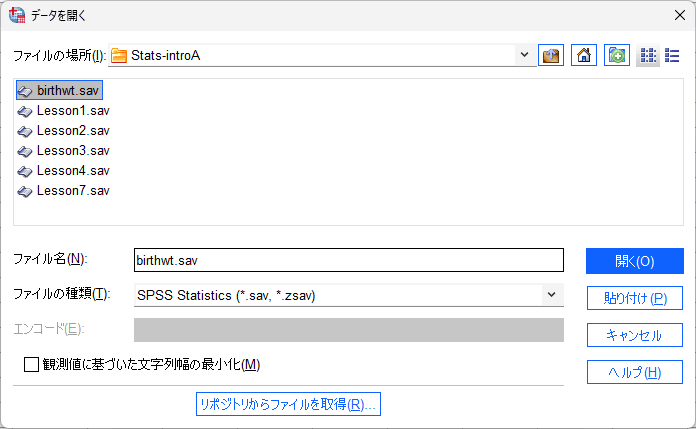
ファイルの種類で指定された形式のファイルのみが表示されています。デフォルトではSPSS形式「SPSS Statistics(*.sav,*.zsav)」が選択されていますが、任意のファイル形式に変更可能です。例えば、Excel形式のファイルを選択するためには、ファイルの種類を「Excel(*.xls,*.xlsx,*.xlsm)」に変更する必要があります。
データファイルを開く
- 「開く」ボタンをクリックします。
以上の操作で、SPSSデータファイルが開きます。
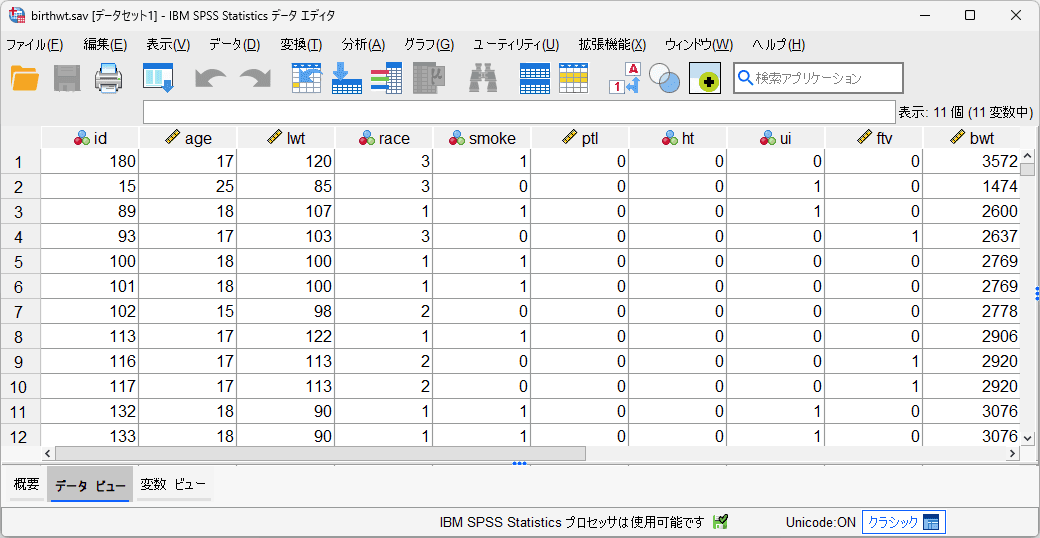
開いたデータは、直接データ値の修正や加工が可能です。データを修正後、最新の情報に更新するにはファイルの保存が必要です。ファイルの保存方法は、上書き保存と名前を付けて保存の2種類があります。
上書き保存は、元のデータファイルが上書きされてしまいますので、注意が必要です。もし、元のデータファイルの情報を残しておきたい場合は、名前を付けて保存(別名で保存)を行ってください。
参考文献
- IBM_SPSS_Statistics_Base.pdf