
1変数ラベルの設定方法
変数ラベルの入力
変数ラベルの設定は、画面左下の「変数ビュー」タブを開いて行います。変数ラベルは、直接入力のほかにコピー&ペーストも利用できます。変数ラベルにはアルファベットのほか日本語を使用することができます。
変数ラベルの入力
- 「変数 ビュー」タブを開きます。
- 「age」の「ラベル」に「年齢」と入力します。
- 「gender」の「ラベル」に「性別」と入力します。
- 「smoke」の「ラベル」に「喫煙の有無」と入力します。
- 「severity」の「ラベル」に「疾患の重症度」と入力します。
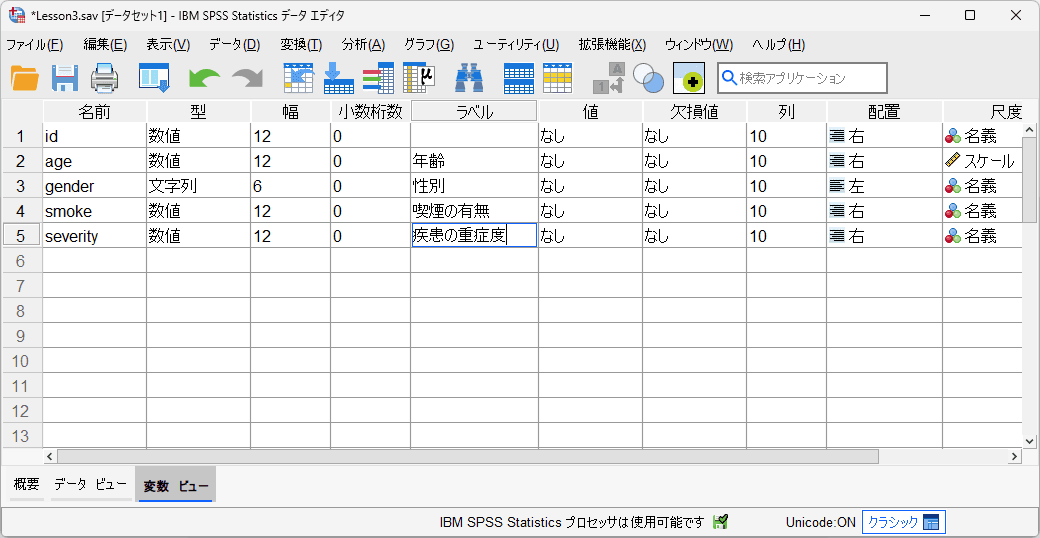
入力可能な文字数は、半角256文字または全角128文字です。また、変数名では許可されていない空白や記号の利用が可能となり、変数名(名前)よりも柔軟に設定できます。
2変数ラベルの確認方法
設定した変数ラベルの確認
設定した変数ラベルの内容は、SPSS Statisticsのさまざまな画面で確認することができます。例えば、データビューのほか、分析設定のダイアログボックスや出力結果のグラフやテーブルにも表示されます。
データビューから確認する方法
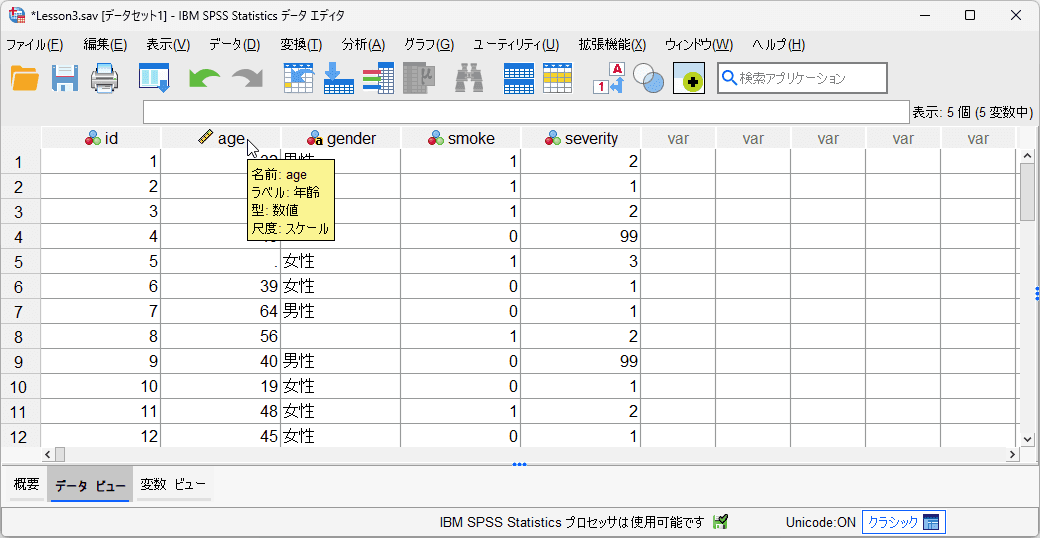
- 「データ ビュー」タブを開きます。
- 任意の変数名(この例では、age)にマウスカーソルをポイントします。
変数名にマウスカーソルをあわせると、変数の定義情報(名前、ラベル、型、尺度)がポップアップで表示されます。ラベルが変数ラベルを表しており、この例では、Ageに「年齢」と変数ラベルが定義されていることが確認できます。
出力結果から確認する方法
- 「分析」>「記述統計」>「記述統計」メニューを選択します。
- 任意の変数(この例では、age)を変数ボックスに移動します。
- 「OK」ボタンをクリックします。
出力結果をみると、変数名「Age」ではなく、変数ラベル「年齢」が表示されていることが確認できます。
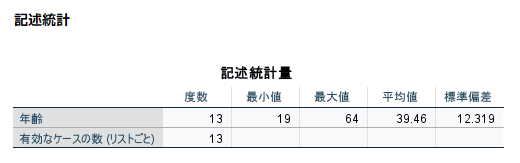
変数ラベルが設定されている変数を分析やグラフ作成に用いると、変数ラベルが優先的に出力されます。変数名と変数ラベルの出力の設定は、「編集」>「オプション」メニューを選択して、出力タブを開くと表示される、ラベル中の変数の表示プルダウンリストから設定することができます。
デフォルトはラベルが選択されており「変数ラベル」が優先的に出力されます。名前を選択すると「変数名」が出力されます。また、名前とラベルを選択すると「変数名と変数ラベルの両方」が出力されますので、目的に応じて使い分けてください。
参考文献
- IBM_SPSS_Statistics_Base.pdf